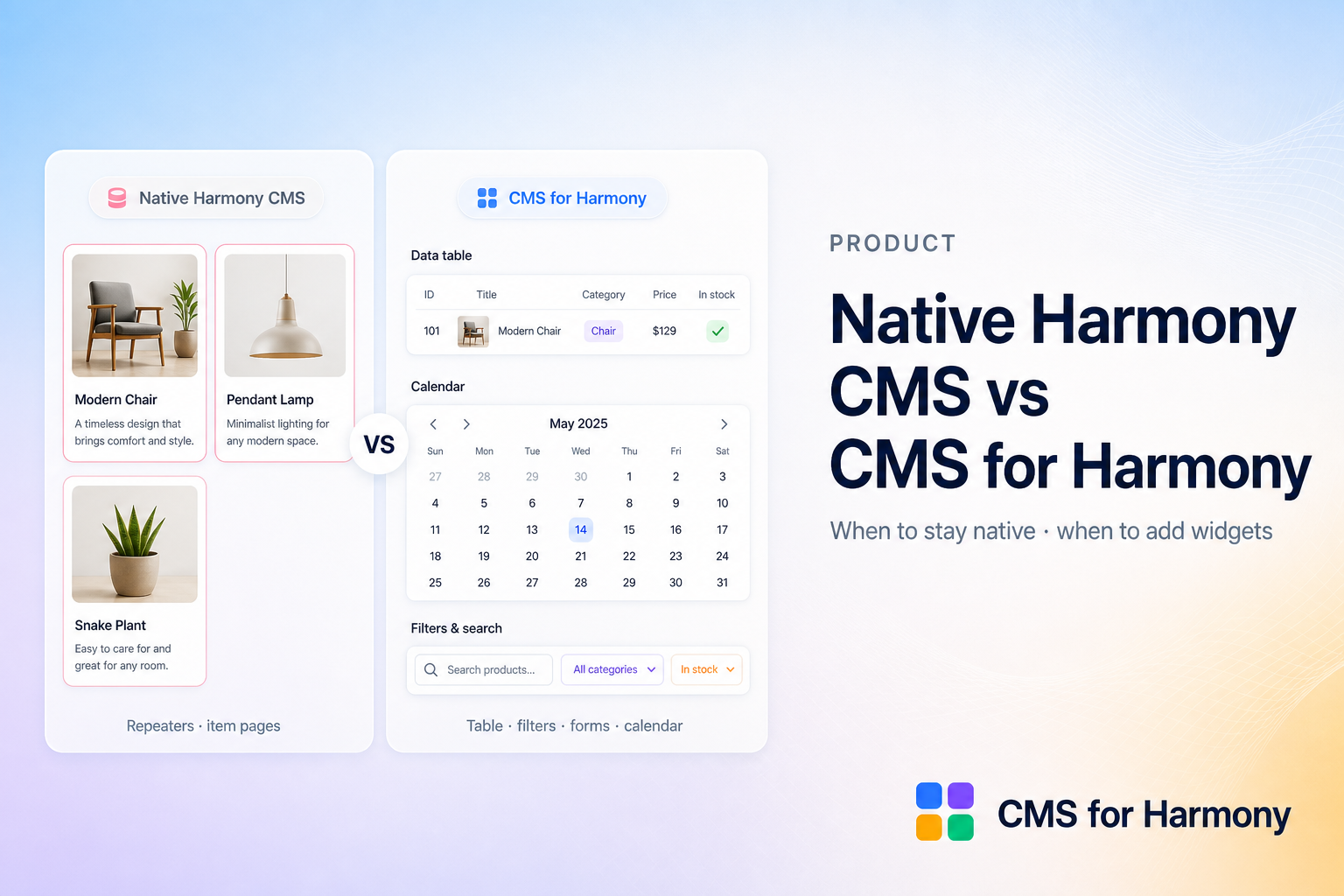
Wix Harmony bringt ein eingebautes CMS mit, das Design ohne Datasets an Collections verbindet. Wix’ eigene Übersicht erklärt, wie dieses Modell funktioniert — und wo es sich von Classic und Studio unterscheidet.
CMS for Harmony ist eine separate App-Market-App. Sie bindet nicht native Text-, Image- oder Button-Elemente an CMS-Felder. Sie fügt App-Widgets hinzu (Table, Repeater, Slideshow, Media Gallery, Calendar, Dynamic Page und Form), wenn Sie Layouts und Besuchswerkzeuge brauchen, die der native Pfad noch nicht abdeckt.
Nutzen Sie diesen Leitfaden, um zu entscheiden, wann Native ausreicht und wann die App eine Lücke füllt.
Was das native Harmony CMS gut kann
Laut dem Harmony-CMS-Modell von Wix:
- Keine Datasets — verbinden Sie einen nativen Repeater direkt mit einer Collection; Felder mapen auf Text, Bilder und Buttons im Item
- Linked vs. Static-Hinweise — Rosa für CMS-gebundene Elemente, Blau für statisches Chrome
- Items im Editor verwalten — Items hinzufügen, bearbeiten, filtern und sortieren, ohne die Canvas zu verlassen
- Item-Seiten — jedes Collection-Item kann eine eigene URL (Slug) erhalten und ersetzt das ältere „dynamic item page“-Setup
- Null Installation für die Basics — CMS erscheint, wenn Sie etwas hinzufügen, das es nutzt (zum Beispiel einen verbundenen Repeater)
Wenn Sie ein einfaches Kartenraster aus Text und Bildern aus einer Collection brauchen, ist natives Harmony oft der richtige erste Schritt.
Wo das native Harmony CMS heute begrenzt ist
Wix dokumentiert mehrere Classic-/Studio-Muster, die in Harmony anders funktionieren — oder fehlen:
| Bedarf | Native Harmony CMS (heute) | CMS for Harmony |
|---|---|---|
| Besuchersuche & -filter auf einer Liste | Keine Besucher-Filter-Inputs; nutzen Sie separate Repeater jeweils mit eigenem Editor-seitigem Filter | Table, Repeater und Calendar mit Match-Bedingungen, Bereichen, festen Choose-value-Filtern, Top- oder Side-Layout |
| Dichtes Inventar / Verzeichnis | Nur Repeater-Karten | Table-Widget mit Spalten, Sortierung und Filtern |
| Monats-/Wochen-Events | Kein Kalender-Layout | Calendar aus DATE- / DATETIME-Feldern |
| Media Galleries | Galerie-Feldtyp nicht in Harmony-Collections | Media Gallery-Widget + Galeriefelder in Anzeigen und Formularen |
| Reference- / Multi-reference-Felder | Nicht in Harmony-Feldtypen enthalten | Verknüpfte Items anzeigen und filtern; Display field für Labels wählen |
| Address- & Color-Anzeige | Begrenzter Feldsatz / keine spezialisierten Layouts | Address als Text oder Karte; Color als Swatch, HEX oder beides |
| In eine Collection erfassen | CMS-Links sind nur Anzeige; nutzen Sie Wix Forms zum Erfassen | Form-Widget schreibt in eine verbundene Collection (Text, Telefon, Color, Bilder, Galerien) |
| Item-Detail-Layouts | Item-Seiten mit nativen Elementen | Dynamic Page-Widget auf einer nativen Collection-Seite, mit optionaler SEO-Zuordnung pro Item |
| Classic- & Studio-Websites | Harmony-spezifisches CMS-Modell | Dieselben App-Widgets auf Classic, Studio und Harmony |
Weitere native Hinweise von Wix: kein Sandbox (gespeicherte Collection-Änderungen betreffen Live-Inhalte, sofern Sie sie nicht herausfiltern), die Collection-Reihenfolge steuert die Website nicht automatisch (Sortierung in Manage items), und Wix-App-Collections (zum Beispiel Stores) verbinden sich nicht auf dieselbe Weise mit Harmony-Repeatern.
Wie die beiden zusammenpassen
Sie ergänzen sich, sie konkurrieren nicht um dasselbe Bindungsmodell:
- Native besitzt Designsystem-Repeater und Item-Seiten, wenn Text-/Image-/Button-Bindung ausreicht.
- CMS for Harmony besitzt App-Widgets, wenn Sie Tabellen, Kalender, Besucherfilter, collection-gestützte Formulare, reichere Feldtypen in der Anzeige oder dasselbe Toolkit außerhalb von Harmony brauchen.
„Cards“ in unserem Produkt bedeutet ein Repeater-Layout — kein separates Widget und kein Anspruch, den nativen Harmony-Repeater zu ersetzen.
Wann Sie bei Native bleiben
- Kleine Listen aus einfachem Text und Bildern
- Sie wollen rosa/blaue verknüpfte Design-Elemente in einem Harmony-Repeater
- Item-Seiten aus nativen Elementen reichen aus
- Sie brauchen keine besuchergetriebene Filterung auf der Live-Website
Wann Sie CMS for Harmony hinzufügen
- Besucher müssen suchen und filtern in einer Anzeige (Immobilien, Verzeichnisse, Kataloge)
- Sie brauchen ein Table-, Calendar-, Slideshow- oder Media Gallery-Layout
- Sie wollen Formulare, die ins CMS speichern (Leads, Bewerbungen, RSVPs) mit Feldern wie Telefon, Color oder Bild-Upload
- Ihre Inhalte nutzen References, Addresses, Colors oder Galleries, die klar gezeigt werden müssen
- Sie bauen auf Classic oder Studio sowie Harmony und wollen ein App-Toolkit
Schnellstart mit der App
- Installieren Sie CMS for Harmony aus dem App Market.
- Fügen Sie ein Widget hinzu (starten Sie mit Repeater oder Table).
- Verbinden Sie eine Collection und veröffentlichen Sie.
- Fügen Sie Suche & Filter, ein Form oder Dynamic Pages hinzu, wenn die Website sie braucht.
Weiterlesen
- Wix Harmony Editor: What’s new with the CMS (Wix Help Center)
- FAQ — einschließlich Classic-/Studio-Support
- Warum Harmony-Websites ein CMS brauchen
- CMS vs. statische Inhalte
- Erste Schritte