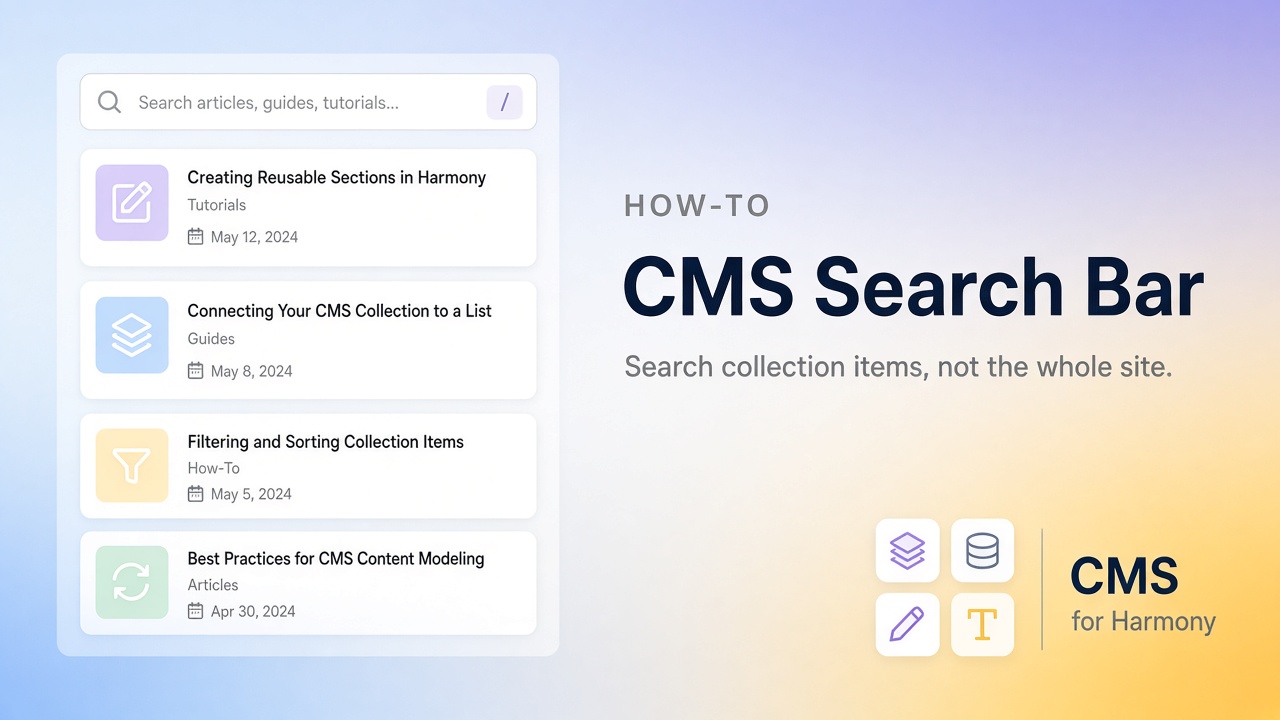
Eine CMS-Suchleiste lässt jemanden ein paar Buchstaben tippen und zusehen, wie die Liste schrumpft—„Maria“ im Teamverzeichnis, „Austin“ auf einer Listings-Seite oder „brochure“ in einer Ressourcenbibliothek. Das ist etwas anderes als Site search, die Seiten über die ganze Website sucht.
Dieser Guide deckt den nativen Pfad (vor allem Studio / Editor) und den No-Code-Widget-Pfad mit CMS for Harmony ab, der auf Editor, Studio und Harmony funktioniert.
Siehe auch den Wix-CMS-Guide.
Site search vs CMS search
| Site search | CMS search | |
|---|---|---|
| Durchsucht | Seiten und Site-Inhalt | Items in einer Collection-Anzeige |
| Typische UI | Site-weite Suchbox | Suchfeld über einem Repeater, Table oder Gallery |
| Nutzen, wenn | Besucher Seiten suchen | Besucher in einem Verzeichnis oder Katalog suchen |
Wenn das Problem „hilft, 80 Teammitglieder zu browsen“ lautet, willst du CMS search.
Native Optionen (Studio und Editor)
Auf Studio (und vielen Editor-CMS-Setups) verbindest du einen Repeater mit einem Dataset und hängst Input-Elemente an, damit Besucher filtern. Dropdowns und ähnliche Controls für kategorieartige Felder sind ein gut dokumentierter No-Code-Pfad in Wix’ CMS-Hilfe.
Eine Live-Keyword-Suchbox—tippen und unterwegs filtern—braucht meist etwas Velo (Dataset mit etwas wie contains auf einem Plain-Text-Feld filtern). Rich-Text-Felder passen schlecht zu dieser Art Suche.
Wenn du keinen Code pflegen willst, ist ein App-Widget mit eingebauter Suchleiste oft schneller.
Harmony
Harmonics eingebautes CMS kann verbundene Listen zeigen, gibt dir aber nicht dasselbe Besucher-Such-Chrome auf einer Liste, das Studio-Builder erwarten. Übliche Workarounds: separate Listen pro Kategorie oder CMS for Harmony installieren und Show search bar einschalten. Mehr Kontext: Harmony CMS Limitations.
CMS for Harmony (alle drei Editoren)
- CMS for Harmony installieren.
- Ein Table, Repeater, Calendar, Media Gallery oder Slideshow hinzufügen und eine Collection verbinden.
- Search & filters öffnen und Show search bar aktivieren.
- Publishen und als Besucher mit einem Namen oder Wort testen, das du kennst.
Suche schaut auf die textartigen Felder, die für dieses Widget gemappt sind (z. B. Calendar nutzt Title und Details). Exaktes Verhalten: Search & filters Docs.
Side-by-side
| Native Harmony | CMS for Harmony | |
|---|---|---|
| Besucher-Keyword-Suche auf einer Liste | Heute nicht auf dieselbe Weise verfügbar | Toggle Show search bar |
| Editors | Harmony | Editor, Studio, Harmony |
| Binding-Modell | Native Repeater-Felder | Nur App-Widgets |
Ein einfaches Beispiel
Collection: Directory (Name, Role, City, Bio)
Display: Repeater-Cards
Goal: Tippen von „Austin“ oder einem Personennamen filtert die Cards
Suche einschalten. Wenn du Role- oder City-Buttons willst, ergänze Kategoriefilter.