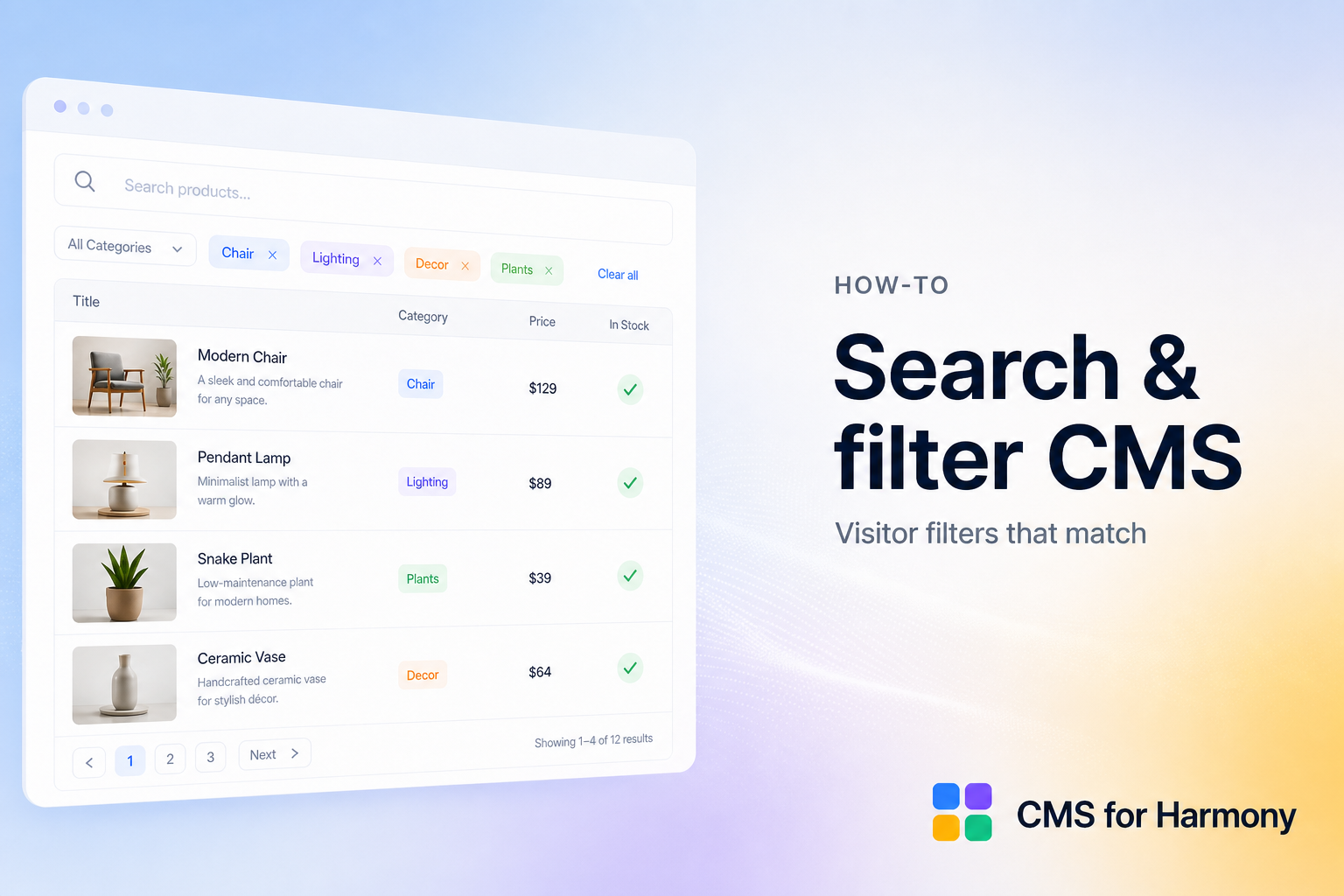
Besucher-Suche und Filter halten große CMS-Listen nutzbar: Namen tippen, Kategorie wählen, nach Preis oder Datum eingrenzen. Diese Seite ist die Karte—was möglich ist, welche Widgets es unterstützen und welches fokussierte Tutorial als Nächstes.
Läuft auf Editor, Studio und Harmony. CMS for Harmony läuft auf allen dreien; der Name meint nicht Harmony-only.
Von Zielen starten: Wix-CMS-Guide.
Den Guide wählen, der zu deinem Job passt
| Deine Frage | Hier hin |
|---|---|
| Keyword-Suche auf Collection-Items (nicht Site search) | Suchleiste hinzufügen |
| Kategorie- oder Tag-Browsing auf Cards | Kategoriefilter auf einem Repeater |
| Suche + mehrere Filter + Ranges | Suche und Filter kombinieren |
| Dichtes durchsuchbares Inventar | Durchsuchbare Tabelle |
| Volles Verzeichnis-Projekt | Durchsuchbares Verzeichnis |
| Exakte Panel-Labels | Search & filters Dokumentation |
Native vs App
| Editor | Native Besucherfilter | CMS for Harmony |
|---|---|---|
| Studio / Editor | Dataset + Inputs für viele Kategoriefilter; Live-Keyword-Suche oft Velo | Dieselbe Table-/Repeater-Toolkit mit eingebauter Search-UI |
| Harmony | Heute begrenzte Besucherfilter auf einer nativen Liste | Search & filters auf unterstützten Widgets |
Harmony-Lücken: CMS Limitations. App = nur Widgets (kein natives Text/Image/Button-Binding).
Widgets mit Search & Filters
| Widget | Search / filters |
|---|---|
| Table | Yes |
| Repeater | Yes |
| Calendar | Yes — Suche nutzt Title und Details |
| Media Gallery | Yes |
| Slideshow | Yes — Suche nutzt Title / Text / Button label wenn gemappt |
| Dynamic Page | No visitor search/filters |
| Form | N/A |
Setup-Überblick (App)
- Unterstützte Anzeige mit einer Collection verbinden (oder Pro Sheets wo erlaubt).
- Search & filters öffnen.
- Show search bar und/oder Show filters aktivieren.
- Filter mit der richtigen Match-Bedingung ergänzen (equals, contains, ranges usw.).
- Show filter für Besucher-UI oder Choose value für eine versteckte Dauerregel.
- Filters display auf Top oder Side setzen.
- Publishen und als Besucher testen.
Modi, die zählen
| Mode | Wann nutzen |
|---|---|
| Show filter | Besucher wählen Kategorie, Stadt, Farbe, Preisspanne |
| Choose value | Immer einen festen Match ohne UI anwenden |
| Ranges | Daten und Zahlen |
| Color swatches | Color-Felder in Katalogen |
| Reference filters | Related Collections mit Display field für Labels |
Häufige Setups
| Use case | Typische Widgets + Filter |
|---|---|
| Team directory | Repeater oder Table nach department / role |
| Real estate | Repeater nach city und price range |
| Product catalog | Repeater/Table + Color swatches + category |
| Events | Calendar + date filters |
| Portfolio | Media Gallery oder Slideshow nach type |
Branchenbeispiele: durchsuchbares Verzeichnis, Real Estate, Teamverzeichnis.
Plan-Notizen
Search & filters auf unterstützten Anzeigen gehören zur Core-App-Oberfläche (nicht Pro-gated wie Payments oder Sheets). Pro-Sheets-Verbindungen können Search/Filters weiter nutzen, wo die Widgets das unterstützen.
FAQ
Kann ich Filter ohne Code ergänzen?
Ja—native Studio-/Editor-Dataset-Inputs für viele Kategoriefilter oder CMS for Harmony Search & filters auf einem unterstützten Widget.
Unterstützt natives Harmony Besucherfilter?
Heute nicht als volle Besucher-Inputs auf einer Liste.
Funktioniert die App auf Editor und Studio?
Ja.