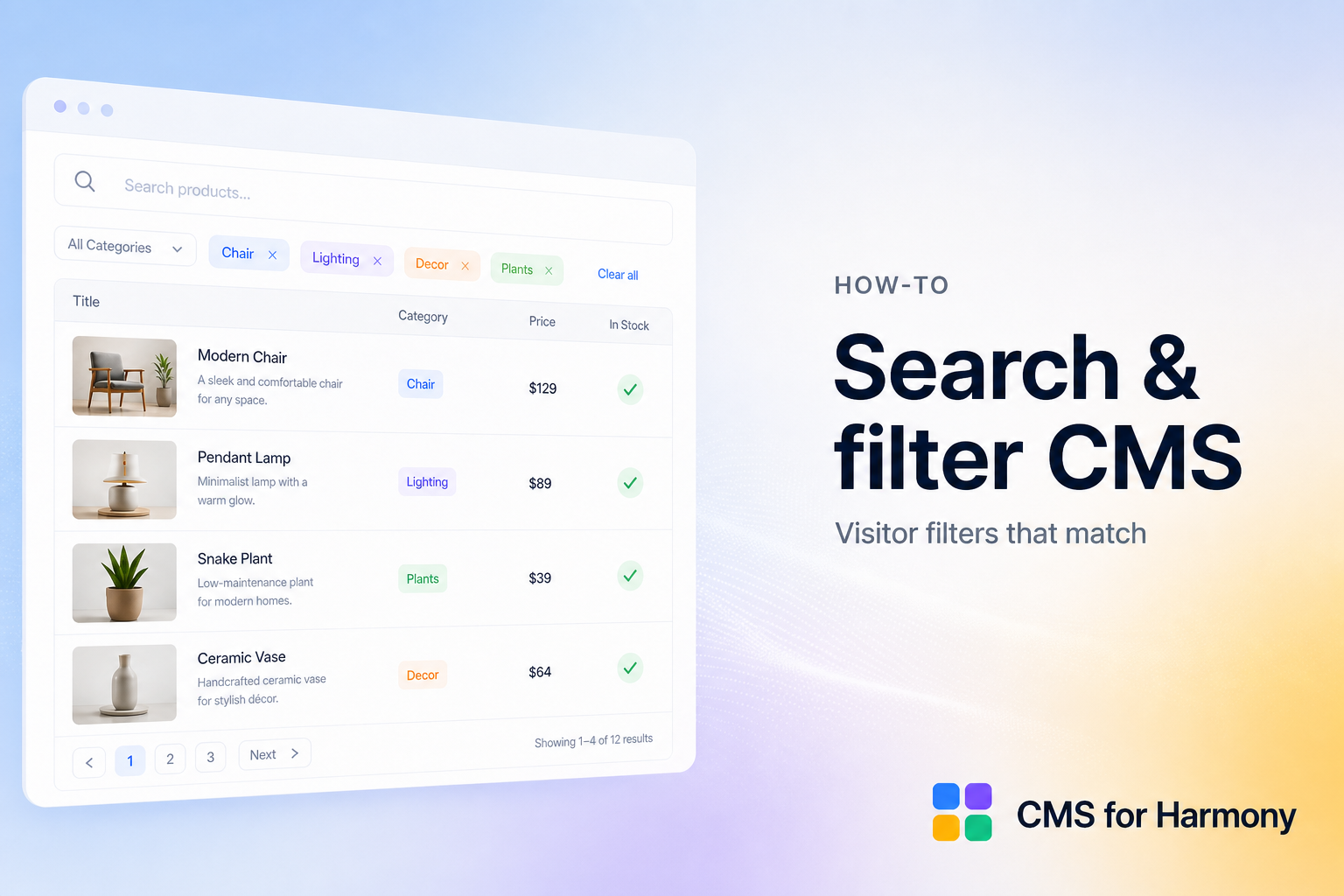
La búsqueda y los filtros de visitante mantienen usables las listas CMS grandes: escribe un nombre, elige una categoría, acota por precio o fecha. Esta página es el mapa—qué es posible, qué widgets lo soportan y qué tutorial enfocado abrir después.
Funciona en Editor, Studio y Harmony. CMS for Harmony corre en los tres; el nombre no significa solo Harmony.
Empieza por objetivos: Guía de Wix CMS.
Elige la guía que encaja con tu trabajo
| Tu pregunta | Ve aquí |
|---|---|
| Búsqueda por keyword en ítems de colección (no site search) | Añadir una barra de búsqueda |
| Explorar por categoría o tag en cards | Filtros de categoría en un Repeater |
| Search + varios filtros + rangos | Combinar búsqueda y filtros |
| Inventario denso con búsqueda | Tabla con búsqueda |
| Proyecto de directorio completo | Directorio con búsqueda |
| Etiquetas exactas de panel | Documentación Search & filters |
Nativo vs app
| Editor | Filtros nativos de visitante | CMS for Harmony |
|---|---|---|
| Studio / Editor | Dataset + inputs para muchos filtros de categoría; live keyword search a menudo necesita Velo | Misma toolkit Table / Repeater con UI de search integrada |
| Harmony | Filtros de visitante limitados en una lista nativa hoy | Search & filters en widgets soportados |
Lagunas de Harmony: limitaciones del CMS. App = solo widgets (sin binding nativo Text/Image/Button).
Widgets que soportan search & filters
| Widget | Search / filters |
|---|---|
| Table | Yes |
| Repeater | Yes |
| Calendar | Yes — search usa Title y Details |
| Media Gallery | Yes |
| Slideshow | Yes — search usa Title / Text / Button label cuando están mapeados |
| Dynamic Page | No visitor search/filters |
| Form | N/A |
Resumen de setup (app)
- Conecta una visualización soportada a una colección (o Pro Sheets donde se permita).
- Abre Search & filters.
- Activa Show search bar y/o Show filters.
- Añade filtros con la condición de match correcta (equals, contains, ranges, etc.).
- Usa Show filter para UI de visitante, o Choose value para una regla oculta siempre activa.
- Pon Filters display en Top o Side.
- Publica y prueba como visitante.
Modos que importan
| Mode | Cuándo usarlo |
|---|---|
| Show filter | Los visitantes eligen categoría, ciudad, color, rango de precio |
| Choose value | Aplicar siempre un match fijo sin UI |
| Ranges | Fechas y números |
| Color swatches | Campos Color en catálogos |
| Reference filters | Colecciones relacionadas con un Display field para etiquetas |
Setups comunes
| Use case | Widgets + filters típicos |
|---|---|
| Team directory | Repeater o Table por department / role |
| Real estate | Repeater por city y price range |
| Product catalog | Repeater/Table + Color swatches + category |
| Events | Calendar + date filters |
| Portfolio | Media Gallery o Slideshow por type |
Ejemplos por industria: directorio con búsqueda, real estate, directorio de equipo.
Notas de plan
Search & filters en visualizaciones soportadas forman parte de la superficie core de la app (no están limitados a Pro como payments o Sheets). Las conexiones Pro Sheets pueden seguir usando search/filters donde esos widgets los soporten.
FAQ
¿Puedo añadir filtros sin código?
Sí—inputs de dataset nativos en Studio/Editor para muchos filtros de categoría, o Search & filters de CMS for Harmony en un widget soportado.
¿El Harmony nativo soporta filtros de visitante?
No como inputs completos de visitante en una sola lista hoy.
¿La app funciona en Editor y Studio?
Sí.