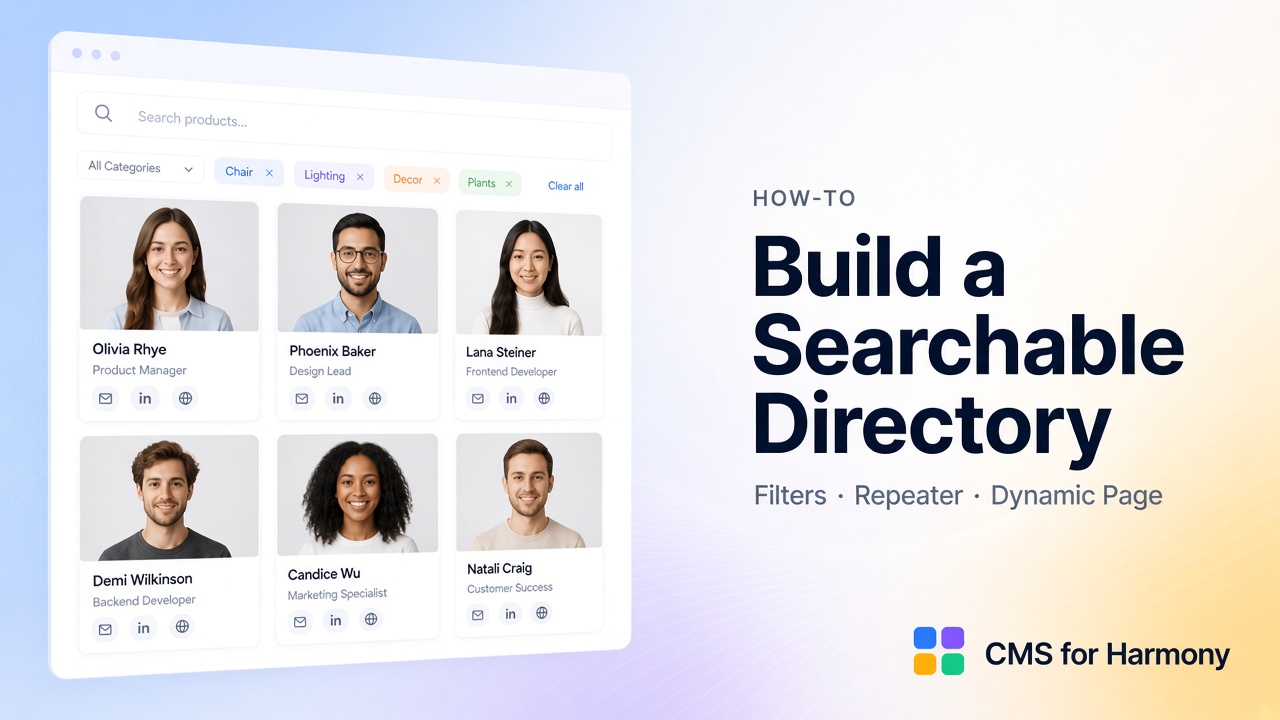
Un directorio con búsqueda es una lista de entradas similares—personas, miembros, proveedores, ubicaciones, programas—que los visitantes pueden buscar y filtrar sin que tú escribas código. Piensa en directorio de equipo, lista de partners o una página de «encuentra un profesional».
Puedes llegar ahí con datasets nativos de Studio/Editor para muchos filtros de categoría, o con widgets de CMS for Harmony que traen search y filters juntos. Esa app funciona en Editor, Studio y Harmony (el nombre no significa solo Harmony).
En Harmony sin sitio aún: sitio starter gratis. Resumen de tutoriales relacionados: Guía de Wix CMS.
Qué pondrás en la página
| Pieza | Elección típica |
|---|---|
| Entradas estructuradas | Colección CMS |
| Cards o filas densas | Repeater o Table |
| Encontrar entradas rápido | Search & filters |
| Perfiles opcionales | Página de colección nativa + Dynamic Page |
| Fuente hoja de cálculo opcional | Pro External database (sin enlaces Dynamic Page desde Sheets) |
Nativo vs app, en breve
| Editor | Directorio nativo sin código | Ruta app |
|---|---|---|
| Studio | Datasets + Repeater + inputs de filtro | Repeater/Table de CMS for Harmony |
| Editor | Patrones CMS clásicos (varía) | Los mismos widgets de la app |
| Harmony | Listas conectadas; filtros de visitante limitados en una lista | Los mismos widgets de la app |
Detalles de Harmony: limitaciones del CMS.
Paso 1 — Modela la colección
Crea algo como Directory, Members o Vendors. Campos útiles:
- Name / Title (buena fuente de slug después)
- Category, Department, City o Tags
- Photo
- Resumen corto y bio más larga
- Opcional Contact, Website, Address, Color
Añade suficientes ítems para que la búsqueda valga la pena—diez filas vacías no enseñan mucho.
Paso 2 — Elige Repeater o Table
| Layout | Úsalo cuando |
|---|---|
| Repeater | Cards visuales—la mayoría de directorios de personas |
| Table | Inventarios densos—guía de tabla con búsqueda |
Añade el widget, conecta la colección, mapea campos. En la app, «cards» significa layout Repeater.
Paso 3 — Añade search and filters
- Abre Search & filters en el widget.
- Activa search; añade filtros de categoría.
- Conéctalos: combinar búsqueda y filtros.
- Usa Show filter para controles de visitante; Choose value para reglas ocultas (por ejemplo, solo miembros Active).
- Pon Filters display en Top o Side.
- Publica y prueba rutas reales de visitante: solo search, solo filter, ambos.
Resumen de opciones: Resumen de search and filters. Docs: Search & filters.
Paso 4 — Páginas de perfil opcionales
- Elige More actions → Add collection page.
- Conecta un Dynamic Page, coincide el slug, mapea campos SEO.
- Enlaza cada card o fila a su URL de ítem.
Recorrido: Dynamic Pages. Nativo vs app: comparación de Dynamic Pages.
Paso 5 — Extras Pro opcionales
- Alimenta la lista desde Google Sheets: conectar Sheets (sin enlaces Dynamic Page desde datos de sheet).
- Vende ofertas desde ítems del directorio: vender ítems CMS.
Sets de filtros de ejemplo
| Directory | Filtros a priorizar |
|---|---|
| Team / staff | Department, role |
| Association members | Region, specialty |
| Vendor / partner list | Category, city |
| Program index | Audience, topic |
| Clinic providers | Specialty, location |