Dynamic pages dan a cada ítem de una colección su propia URL. Recomendado: créalas como páginas dinámicas nativas de Wix. Alternativa: usa la Site Page /item de la app cuando las páginas de colección nativas fallen en tu sitio. El widget Dynamic Page y los enlaces desde Repeater, Table, Slideshow, Media Gallery y Calendar abren esas URLs.
Create a native Wix dynamic page (recommended)
- Abre la colección.
- Elige More actions → Add collection page.
- Wix añade una página dinámica nativa. Anota su ruta: la parte antes del slug del ítem (por ejemplo
fruitsen/fruits/apple).
Wix guarda el slug de cada ítem en Item slug.
Para mostrar el ítem con el widget Dynamic Page, o abrirlo desde otro widget:
- Añade el widget Dynamic Page a esa página nativa: Add → Elements → Installed Apps → CMS for Harmony.
- Conecta la misma colección.
- Configura Page path con la ruta nativa (
fruits). No incluyas una barra inicial. - Configura Page link field en Item slug.
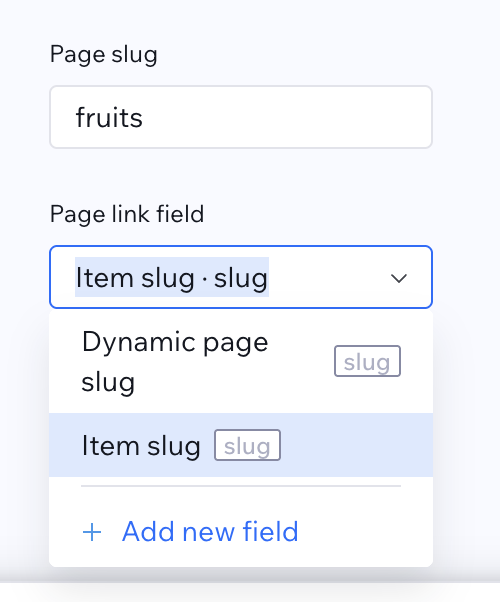
Usa el mismo Page path y Page link field en el widget Dynamic Page y en cada widget que enlace a esa página. Cada colección tiene su propia página de colección. Recorrido del panel: Conectar a una página dinámica nativa de Wix.
Las páginas de colección nativas admiten rutas personalizadas y pueden añadirse al sitemap.
Alternative: /item Site Page
Úsala cuando Add collection page falle o las páginas dinámicas nativas den error en tu sitio.
- En el panel de CMS for Harmony, abre CMS Collections.
- En el menú de la colección, elige Configurar página de ítem /item (añade el campo Dynamic page slug y plugins de URL).
- En el editor Harmony, añade Dynamic Page desde Add → Elements → Installed Apps → CMS for Harmony en la Site Page de la app (la primera instalación usa
/item; otra colección necesita una segunda página —/item-1,/item-2, … — añadiendo Dynamic Page otra vez desde Installed Apps). - En el widget Dynamic Page y en Repeater, Table, Slideshow, Media Gallery y Calendar vinculados, configura Page path con ese prefijo (
item,item-1, …) y Page link field en Dynamic page slug.
Desventajas: el prefijo de URL es fijo (item, item-1, …) y no se puede cambiar. Sí puedes añadir la página /item al sitemap, pero las URLs de cada ítem (por ejemplo /item/apple) no se listan automáticamente como en las páginas de ítem de colección nativas.
Una página /item que ya esté en el sitio desde una versión anterior sigue funcionando con la misma configuración.
Guía completa: Cómo configurar Dynamic Pages.
Consejos
- Prefiere títulos de ítem estables para que los slugs se lean bien.
- Mapea los campos SEO en Dynamic Page si quieres vistas previas de búsqueda y redes por ítem.
- Guía completa: Cómo configurar Dynamic Pages.
- Consulta Dynamic Page para layouts y SEO por ítem.