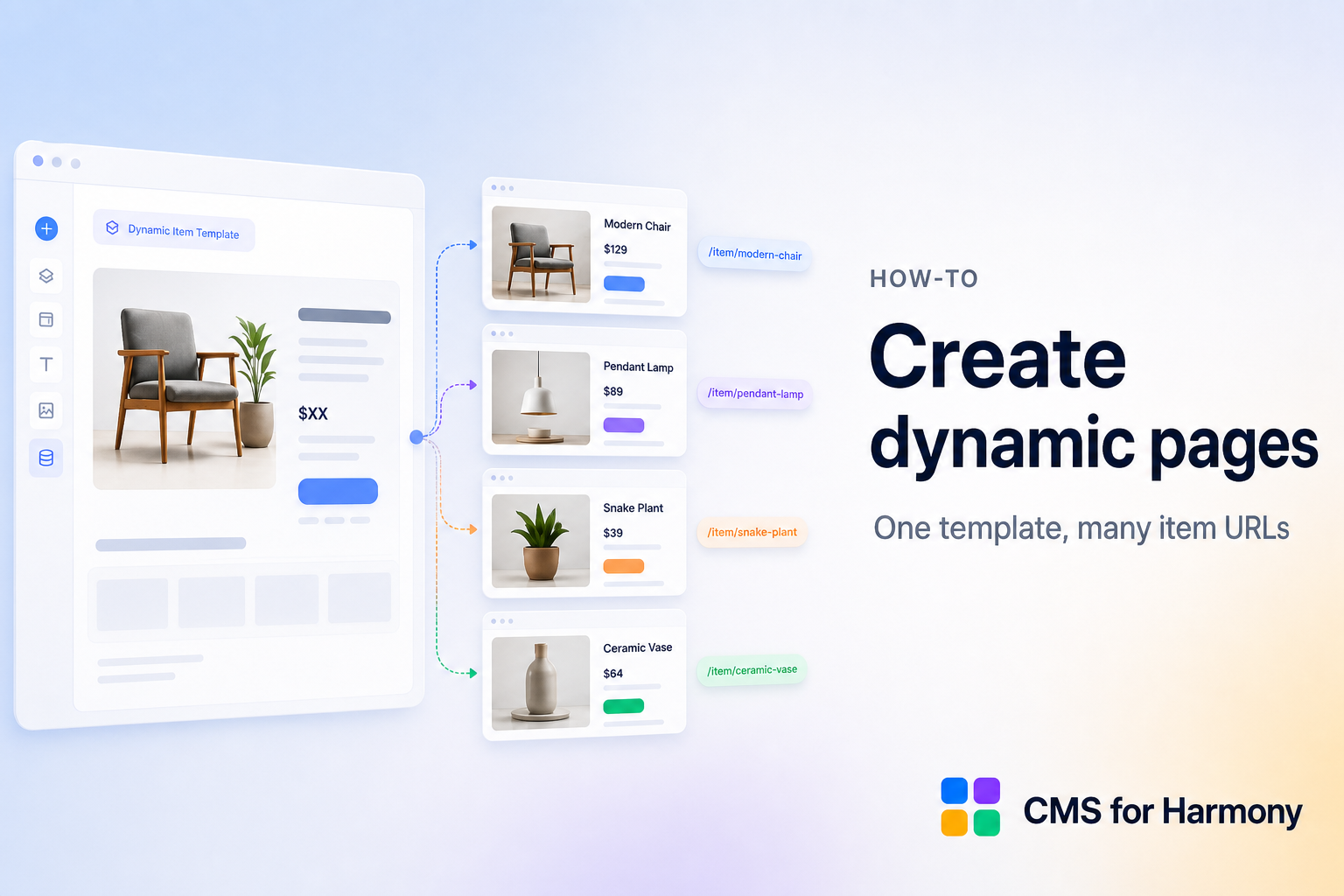
El Dynamic Page de CMS for Harmony muestra un ítem de colección por URL (por ejemplo /fruits/apple). Desde la versión 14, crea esa página como una página dinámica nativa de Wix y coloca el widget en ella. Consulta Create a native Wix dynamic page.
Qué necesitas
- CMS for Harmony instalado en el sitio
- Una colección con algunos ítems
1. Añade una página de colección nativa
- Instala CMS for Harmony desde el App Market si aún no está instalada.
- Abre el dashboard de CMS for Harmony y crea una colección (Team, Listings, Projects, …) con los campos que necesites.
- Añade algunos ítems para que las URLs y las vistas previas tengan datos reales.
- Abre la colección y elige More actions → Add collection page.
- Wix añade una página dinámica nativa. Anota su ruta — la parte antes del slug del ítem. Una colección Fruits puede usar
fruitspara URLs como/fruits/apple.
Wix guarda el slug de cada ítem en Item slug.
La página es una plantilla
Esa página de colección es una plantilla compartida: el mismo layout y el mismo widget Dynamic Page sirven cada URL de ítem bajo esa ruta.
- Diseñas la página una vez (campos, layout, SEO).
- Cuando un visitante abre
/fruits/apple, el widget lee la URL, encuentra el ítem y rellena la plantilla. - Cuando alguien abre
/fruits/pear, se carga la misma página — solo cambia el contenido.
2. Configura el widget Dynamic Page
En la página de colección nativa:
- Añade Dynamic Page desde Add → Elements → Installed Apps → CMS for Harmony.
- Selecciona el widget y abre sus ajustes.
- Conecta la colección.
- Elige un layout: Hero, Split, Stack, Minimal o HTML/CSS personalizado.
- Selecciona los campos que verán los visitantes.
- En Dynamic page del panel, configura:
- Page path con la ruta nativa (
fruitspara/fruits/apple). Sin barra inicial. - Page link field en Item slug
- Page path con la ruta nativa (
- Opcionalmente elige un Preview item para el editor (las páginas en vivo usan la URL).
- Mapea el SEO por ítem (título, descripción, imagen) cuando quieras vistas previas de búsqueda y redes por URL.
Referencia del widget: Dynamic Page.
3. Publica y prueba
- Publica el sitio.
- Abre algunas URLs de ítem (por ejemplo
/fruits/appley/fruits/pear) y confirma que la misma plantilla muestra contenido distinto.
4. Otra colección
Cada colección tiene su propia página dinámica nativa:
- Abre esa colección y elige More actions → Add collection page.
- Añade Dynamic Page, conecta la colección y configura Page path con la ruta de esa página.
- Configura layout, campos y SEO como arriba.
5. Enlaza Repeater y otros displays
En Repeater, Table, Slideshow, Media Gallery o Calendar:
- Conecta la misma colección que el Dynamic Page.
- Abre Dynamic page en el panel de ese widget.
- Activa Link to item page.
- Elige cómo funciona el clic en ese widget.
- Configura Page path con la misma ruta nativa (
fruits). - Configura Page link field en Item slug.
- Elige abrir en la misma pestaña o en una nueva (en el sitio en vivo).
Un clic va a la URL de ese ítem — por ejemplo de una tarjeta del Repeater a /fruits/apple.
Páginas que ya están en el sitio
Una página /item de una versión anterior sigue funcionando. Configura Page path con el prefijo de esa página (item, o item-1) y Page link field en Dynamic page slug. Make dynamic se ha eliminado, pero Wix sigue rellenando ese campo para los ítems nuevos. Las páginas nuevas usan Add collection page e Item slug.