Dynamic pages は、コレクションを追加するの各アイテムに独自の URL を与えます。推奨: ネイティブ Wix ダイナミックページ。代替: ネイティブコレクションページがサイトで失敗する場合はアプリの /item Site Page。Dynamic Page ウィジェットと Repeater、Table、Slideshow、Media Gallery、Calendar のリンクがこれらの URL を開きます。
Create a native Wix dynamic page (recommended)
- コレクションを開きます。
- More actions → Add collection page を選びます。
- Wix がネイティブのダイナミックページを追加します。パス(アイテムスラッグの前の部分)を控えます。例:
/fruits/appleのfruits。
Wix は各アイテムのスラッグを Item slug に保存します。
Dynamic Page ウィジェットでアイテムを表示する、または別のウィジェットから開くには:
- そのネイティブページに Dynamic Page ウィジェットを追加します: Add → Elements → Installed Apps → CMS for Harmony。
- 同じコレクションを接続します。
- Page path をネイティブページのパス(
fruits)にします。先頭のスラッシュは付けません。 - Page link field を Item slug にします。
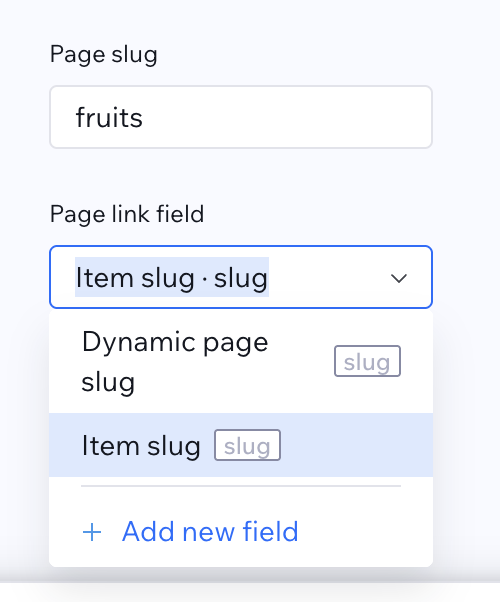
Dynamic Page ウィジェットと、そのページへリンクするすべてのウィジェットで、同じ Page path と Page link field を使います。コレクションごとにコレクションページが1つあります。パネルの手順: ネイティブの Wix ダイナミックページに接続する。
ネイティブコレクションページはカスタムパスと sitemap 追加に対応します。
Alternative: /item Site Page
Add collection page が失敗する、またはネイティブダイナミックページがサイトでエラーになる場合に使用します。
- CMS for Harmony ダッシュボードで CMS Collections を開く。
- コレクションメニューで /item アイテムページを設定 を選ぶ(Dynamic page slug と URL プラグインを追加)。
- Harmony エディターで Add → Elements → Installed Apps → CMS for Harmony から Dynamic Page をアプリ Site Page に追加(初回は
/item、別コレクションは Dynamic Page を再度追加して/item-1、/item-2など)。 - Dynamic Page とリンクしたウィジェットで Page path を
item(またはitem-1など)、Page link field を Dynamic page slug に設定。
欠点: URL プレフィックスは固定(item、item-1 など)で変更できません。/item ページ自体は sitemap に追加できますが、各アイテム URL(例: /item/apple)はネイティブコレクションのアイテムページのように自動では載りません。
以前のバージョンの /item ページは同じ設定のまま動作します。
手順: Dynamic Pages の設定。
ヒント
- スラッグを読みやすく保つため、安定したアイテムタイトルを使います。
- アイテムごとの検索・SNS プレビューが必要なら、Dynamic Page で SEO フィールドを対応付けます。
- 手順全体: Dynamic Pages の設定方法。
- レイアウトとアイテムごとの SEO は Dynamic Page を参照してください。