CMS for Harmony のウィジェットは、エディターの Installed Apps にあります。同じウィジェットをページ上(または複数ページ)に複数回配置できます — 各インスタンスは独自の設定を持ちます。
始める前に: サイトに CMS for Harmony をインストールしてください。まだコレクションを用意していない場合は はじめに を参照してください。
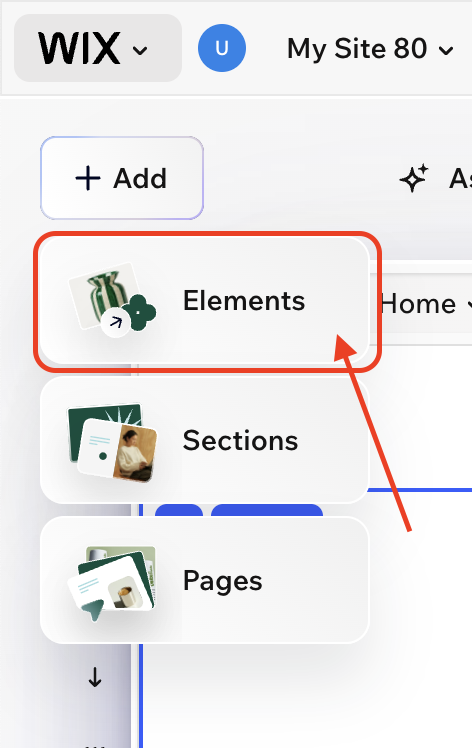
1. Elements を開く
- Wix エディター(Harmony、Studio、または Classic)でサイトを開きます。
- + Add をクリックします。
- Elements を選びます。
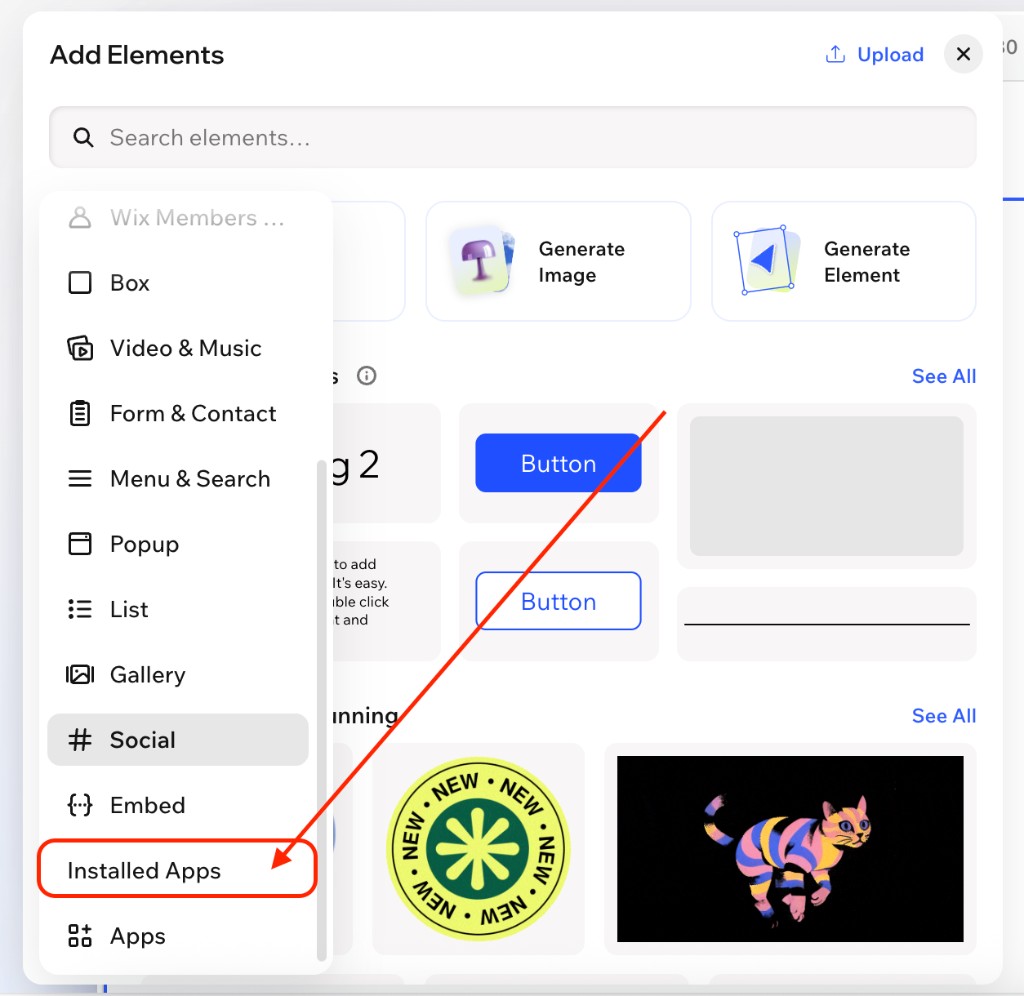
2. Installed Apps を開く
Add Elements パネルの左サイドバーで Installed Apps を開きます(必要ならスクロール — リストの下の方にあります)。
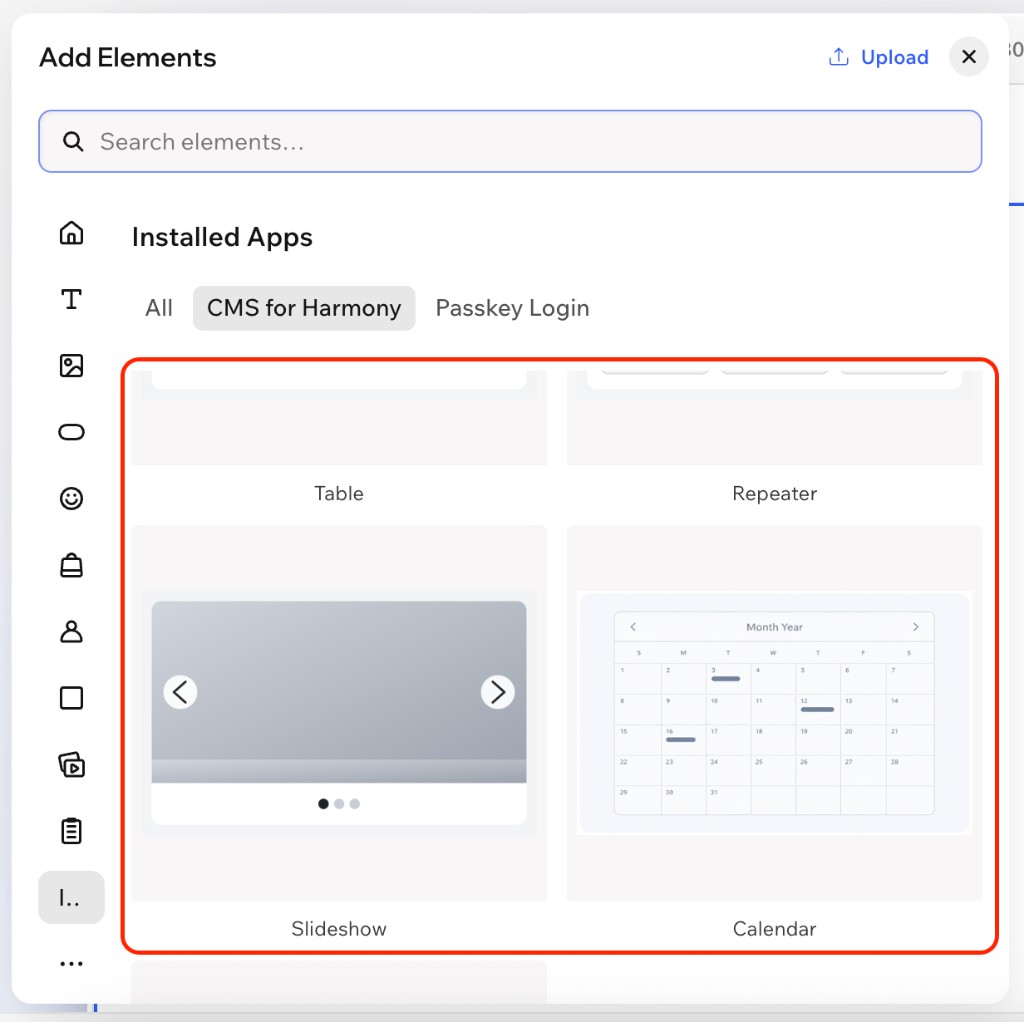
3. CMS for Harmony ウィジェットをドラッグする
- Installed Apps の CMS for Harmony タブ(またはフィルター)を選びます。
- 任意のウィジェットをページにドラッグします — 例: Table、Repeater、Slideshow、Media Gallery、Calendar、Form。
- ウィジェットを選択し、Settings を開いてコレクションを接続・設定します。
同じウィジェットを複数回追加する
別インスタンスが必要なときは、同じウィジェットを再度ドラッグできます。各コピーは独立しています — コレクション、カラム、フィルター、レイアウトを別々に設定できます。
Dynamic Page
Dynamic Page も同じ方法で追加し、ネイティブの Wix コレクションページ(More actions → Add collection page)に置きます。詳細: Dynamic Page と Dynamic Pages の設定方法。
次のステップ
- はじめに — インストールと最初の接続
- コレクションを追加する — フィールドと権限をモデル化
- ウィジェットガイド: Table · Repeater · Slideshow · Media Gallery · Calendar · Form · Dynamic Page
- 任意: AI setup で短い説明からウィジェットを設定