Dynamic Page ウィジェットは、URL ごとに1件のコレクションアイテムを表示します(例: /fruits/apple)。URL がどのアイテムでレイアウトを埋めるかを決めます。
ページはネイティブの Wix ダイナミックページとして作成します。Dynamic Page ウィジェットと、Repeater、Table、Slideshow、Media Gallery、Calendar からのリンクは、その URL を開きます。
Create the page
- コレクションを開きます。
- More actions → Add collection page を選びます。
- Wix がネイティブのダイナミックページを追加します。パス(アイテムスラッグの前の部分)を控えます。Fruits コレクションなら
/fruits/appleのような URL にfruitsを使います。
Wix は各アイテムのスラッグを Item slug フィールドに保存します。
手順: Dynamic Pages の設定方法。
ネイティブの Wix ダイナミックページに接続する
Dynamic Page ウィジェット、およびそれらのアイテム URL を開く Repeater、Table、Slideshow、Media Gallery、Calendar で次を設定します。
- 同じコレクションを接続します。
- Page path をネイティブのページパスにします(例では
fruits)。先頭のスラッシュは付けません。 - Page link field を Item slug(Wix のスラッグフィールド)にします。以前の
/itemページ向けに設定したコレクションには Dynamic page slug フィールドもある場合があります。新しいネイティブページでは選びません。
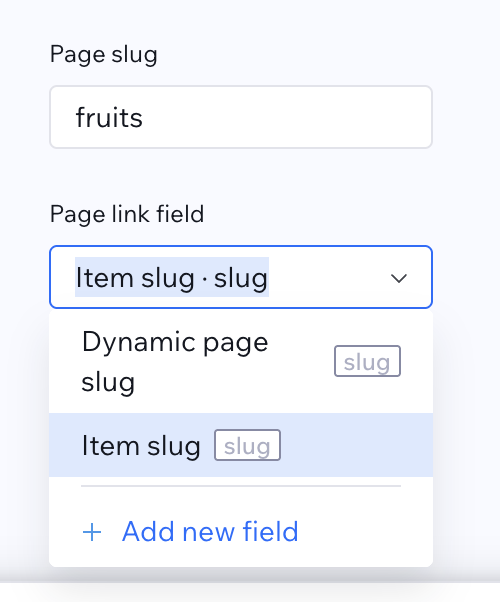
Dynamic Page ウィジェットと、そのページへリンクするすべてのウィジェットで、同じ Page path と Page link field を使います。そのページでアイテムを表示するときは、ネイティブのコレクションページに Dynamic Page ウィジェットを置きます。
Dynamic page URLs
場所: Settings → Dynamic page
このセクションでテンプレートをアイテム URL に接続します。新しいページでは ネイティブの Wix ダイナミックページに接続する を使います。
ネイティブのコレクションページ
- Page path をネイティブのページパスにします(
/fruits/appleならfruits)。 - Page link field を Item slug にします。
- 必要に応じて Preview item を選び、エディターでテンプレートを埋めます。公開ページでは常に URL のスラッグが使われます。
すでにサイトにある /item ページ
- Page path をそのページのプレフィックスにします —
/item/jane-doeならitem、以前のバージョンで追加したページならitem-1/item-2。 - Page link field を Dynamic page slug にします。
- 必要に応じて Preview item を選びます。公開ページでは常に URL のスラッグが使われます。
Make dynamic は削除されたため、アプリは Dynamic page slug フィールドを作成・編集しなくなりました。このフィールドはコレクションに残り、新しいアイテムにも Wix が引き続き値を入れます。スラッグの作り方を変えるには、コレクションをネイティブのコレクションページに移行してください。
パネルのヒント: Editor only — live pages use the URL slug.
レイアウト
レイアウトの Mode を選びます。
- Preset — Hero、Split、Stack、Minimal の配置
- Custom — グリッド上にフィールドをドラッグ(Arrange fields)。Repeater のカスタムカードと同様
- HTML / CSS — 完全にカスタムのマークアップとスタイル
フィールド
画像、動画、ギャラリー、リンク、参照、Address、Color を含む、表示可能な任意のコレクションフィールドを接続できます。
Date & time フィールド
Formatting で Show timezone をオンにすると、訪問者のローカルタイムゾーン略称(例: EST、GMT+2)が末尾に付きます。
Payments
コレクションでカタログ決済が有効な場合(Pro)、アイテムページで Show payment actions をオンにして Add to cart/Buy now を表示します。
Address フィールド
Formatting で Display as を設定します。
- Text — 整形された住所行
- Map — インタラクティブな OpenStreetMap のピン(値に座標が必要)
- Text and map — 両方
マップの高さも設定できます。マップモードを選んでも座標がない場合、可能なときはテキストにフォールバックします。
Video フィールド
Video フィールド(およびギャラリー内の動画)では、Video playback をモーダルで開く、クリックでインライン再生、またはミュート自動再生に設定します。
Color フィールド
Formatting で Display as を Swatch、Hex、または Swatch and hex に設定し、必要に応じてスウォッチサイズを調整します。
Reference フィールド
Reference / Multi-reference フィールドでは、ページ上に表示するラベル用に、関連コレクションから Display field を選びます。
Data refresh
Data refresh で Show refresh button および/または Auto-refresh を有効にすると、訪問者はページを離れずに現在のアイテムを再読み込みできます。Auto-refresh はタブが非表示のとき一時停止します。同じページの Form で Update displays on this page が有効で同じコレクションを使っている場合、送信後にこのウィジェットも再読み込みできます。
アイテムごとの SEO
コレクションフィールドからタイトル、説明、共有画像をマッピングし、各アイテムが独自の検索・SNS プレビューを持てるようにします。
セットアップ
Dynamic Page を含むウィジェットは Add → Elements → Installed Apps から追加します — ウィジェットを追加する を参照。Dynamic Page はネイティブのコレクションページに置きます。
パネルの AI setup で平易な言葉から始め、その後 Manual で調整します。詳細: AI setup。
- コレクションのネイティブダイナミックページを作成します(More actions → Add collection page)。
- そのページに Dynamic Page を追加し、Settings を開きます。
- コレクションを接続し、フィールド/レイアウトを選びます。
- Page path と Page link field は ネイティブの Wix ダイナミックページに接続する のとおりに設定します。
- 必要に応じて Data refresh を有効にします。
- SEO フィールドをマッピングします(推奨)。
別のコレクション
コレクションごとにネイティブのダイナミックページを追加します。More actions → Add collection page を選び、Dynamic Page を置いて Page path をそのページのパスにします。
表示からのリンク
Repeater、Table、Slideshow、Media Gallery、または Calendar で Link to item page をオンにします(Dynamic Page と同じコレクションと Page path)。クリックでテンプレート上のそのアイテムの URL が開きます。