Dynamic Page 小工具依 每個網址顯示一筆集合項目(例如 /fruits/apple)。網址決定版面要填入哪一筆項目。
請將頁面建立為 Wix 原生動態頁面。Dynamic Page 小工具,以及來自 Repeater、Table、Slideshow、Media Gallery 與 Calendar 的連結,會開啟這些網址。
Create the page
- 開啟集合。
- 選擇 More actions → Add collection page。
- Wix 會新增原生動態頁面。記下它的路徑——項目 slug 前面的那一段。Fruits 集合可能用
fruits,網址如/fruits/apple。
Wix 把每個項目的 slug 存在 Item slug 欄位。
逐步說明:如何設定 Dynamic Pages。
連接到 Wix 原生動態頁面
在 Dynamic Page 小工具,以及要開啟這些項目網址的 Repeater、Table、Slideshow、Media Gallery 或 Calendar 上:
- 連接同一個集合。
- 將 Page path 設成原生頁面路徑(此例為
fruits)。不要加開頭斜線。 - 將 Page link field 設成 Item slug(Wix 的 slug 欄位)。為較早
/item頁面設定的集合可能也有 Dynamic page slug 欄位;新的原生頁面不要選它。
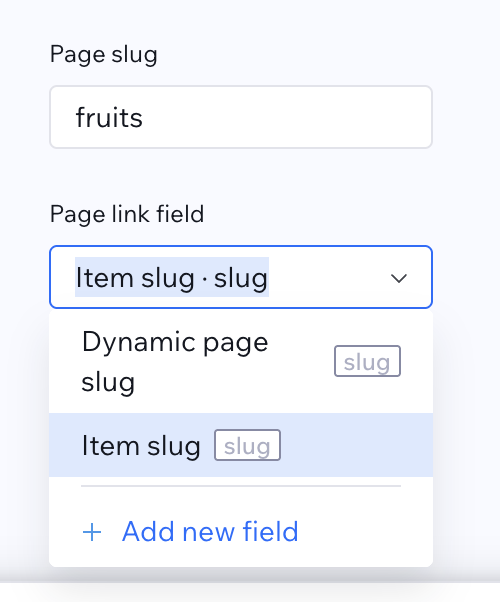
Dynamic Page 小工具,以及連到該頁的每個小工具,都要使用相同的 Page path 與 Page link field。若要由原生集合頁面顯示項目,就把 Dynamic Page 小工具放在該頁上。
版面
選擇版面 Mode:
- Preset — Hero、Split、Stack 或 Minimal 配置
- Custom — 在網格上拖放欄位(Arrange fields),類似 Repeater 自訂卡片
- HTML / CSS — 完全自訂標記與樣式
欄位
可連接任何可顯示的集合欄位,包括圖片、影片、藝廊、連結、參照、Address 與 Color。
Date & time 欄位
在 Formatting 下開啟 Show timezone,即可附加訪客本機時區縮寫(例如 EST 或 GMT+2)。
Payments
集合已啟用目錄付款時(Pro),在項目頁開啟 Show payment actions,顯示 Add to cart/Buy now。
Address 欄位
在 Formatting 下設定 Display as:
- Text — 格式化地址列
- Map — 互動式 OpenStreetMap 圖釘(值需含座標)
- Text and map — 兩者皆有
你也可以設定地圖高度。若選了地圖模式但缺少座標,小工具會在可用時改顯示文字。
Video 欄位
對於 Video 欄位(以及藝廊內的影片),將 Video playback 設為在模態框開啟、點擊後行內播放,或靜音自動播放。
Color 欄位
在 Formatting 下將 Display as 設為 Swatch、Hex 或 Swatch and hex,並可選擇調整色票大小。
Reference 欄位
對於 Reference/Multi-reference 欄位,從相關集合選擇 Display field,作為頁面上顯示的標籤。
Data refresh
在 Data refresh 中開啟 Show refresh button 及/或 Auto-refresh,讓訪客無需離開頁面即可重新載入目前項目。Auto-refresh 在分頁隱藏時會暫停。同一頁面上若 Form 已開啟 Update displays on this page 且使用相同集合,提交後也可重新載入此小工具。
動態頁面網址
位置: Settings → Dynamic page
此區段把範本連到項目網址。新頁面請依 連接到 Wix 原生動態頁面 設定。
原生集合頁面
- 將 Page path 設成原生頁面路徑(
/fruits/apple為fruits)。 - 將 Page link field 設成 Item slug。
- 可選擇挑一個 Preview item,在編輯器中填入範本。上線頁面一律使用網址 slug。
網站上已有的 /item 頁面
- 將 Page path 設成該頁前綴——
/item/jane-doe為item,較早版本加入的頁面則為item-1/item-2。 - 將 Page link field 設成 Dynamic page slug。
- 可選擇挑一個 Preview item。上線頁面一律使用網址 slug。
Make dynamic 已移除,因此應用程式不再建立或編輯 Dynamic page slug 欄位。該欄位仍保留在集合中,Wix 會持續為新項目填入。若要變更 slug 的產生方式,請將集合改用原生集合頁面。
面板提示:Editor only — live pages use the URL slug.
每項目 SEO
將標題、說明與分享圖片對應到集合欄位,讓每個項目可以有自己的搜尋與社群預覽。
設定
包含 Dynamic Page 在內的小工具從 Add → Elements → Installed Apps 新增 — 見 新增小工具。請將 Dynamic Page 放在原生集合頁面上。
在面板使用 AI setup 以平易語言開始,再於 Manual 微調。詳情:AI setup。
- 為集合建立原生動態頁面(More actions → Add collection page)。
- 在該頁新增 Dynamic Page 並開啟 Settings。
- 連接集合並選擇欄位/版面。
- 依 連接到 Wix 原生動態頁面 設定 Page path 與 Page link field。
- 可選擇啟用 Data refresh。
- 對應 SEO 欄位(建議)。
另一個集合
每個集合各有自己的原生動態頁面:選擇 More actions → Add collection page,加入 Dynamic Page,並將 Page path 設成該頁路徑。
從顯示元件連結
在 Repeater、Table、Slideshow、Media Gallery 或 Calendar 上開啟 Link to item page(與 Dynamic Page 使用相同集合與 Page path),讓點擊開啟範本上該項目的網址。