CMS-for-Harmony-Widgets liegen unter Installed Apps im Editor. Sie können dasselbe Widget mehrfach auf einer Seite (oder über Seiten hinweg) platzieren — jede Instanz hat eigene Einstellungen.
Vor dem Start: Installieren Sie CMS for Harmony auf der Site. Siehe Erste Schritte, falls Sie noch keine Collection eingerichtet haben.
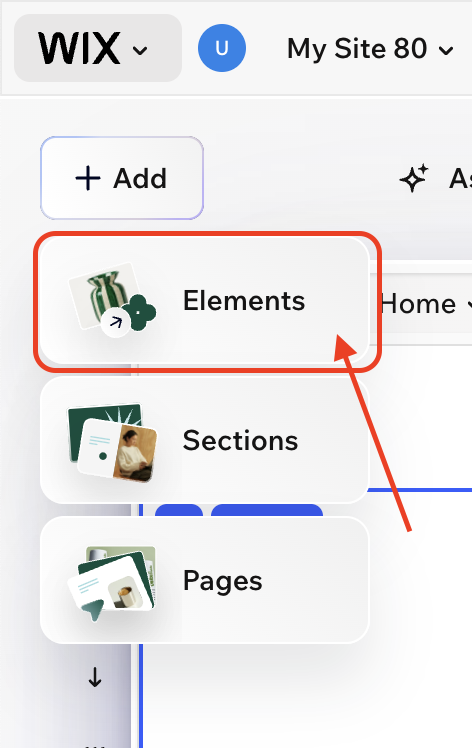
1. Elements öffnen
- Öffnen Sie Ihre Site im Wix-Editor (Harmony, Studio oder Classic).
- Klicken Sie auf + Add.
- Wählen Sie Elements.
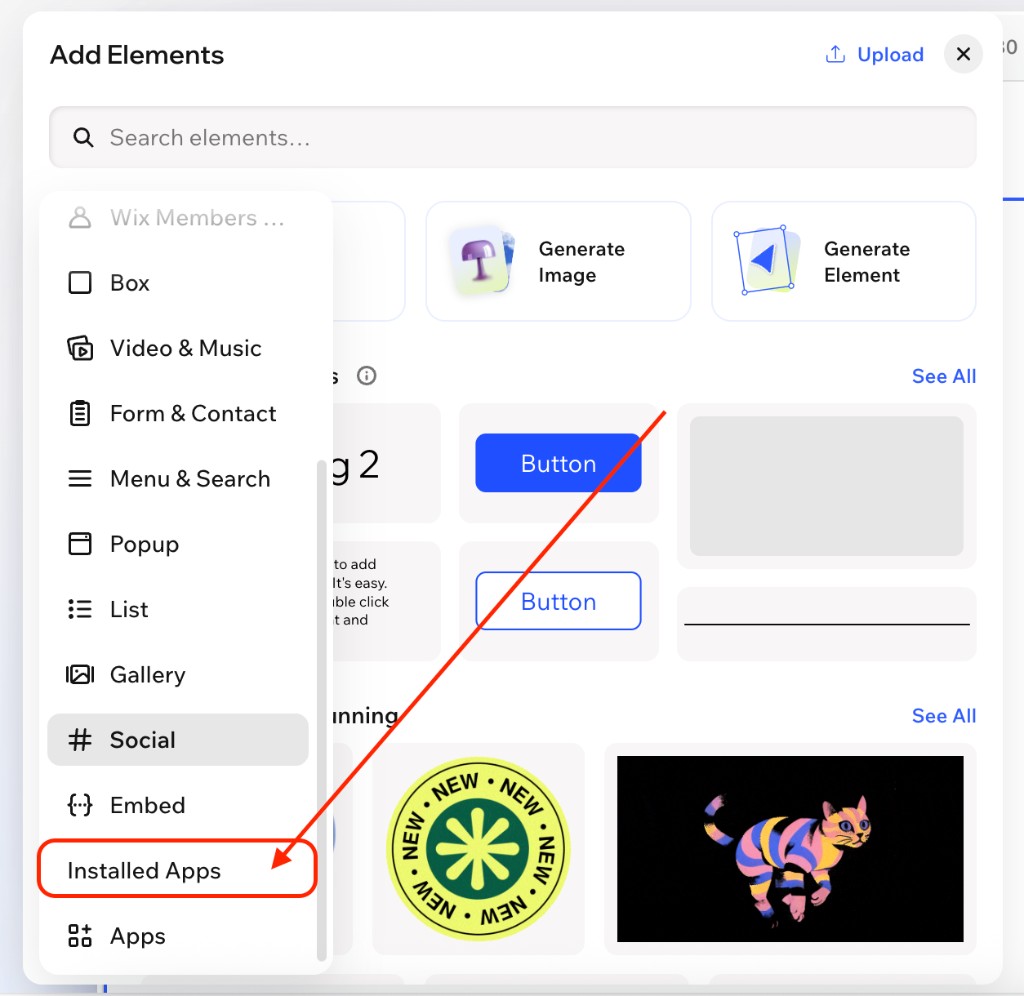
2. Installed Apps öffnen
Im Panel Add Elements öffnen Sie links in der Seitenleiste Installed Apps (ggf. scrollen — oft weiter unten in der Liste).
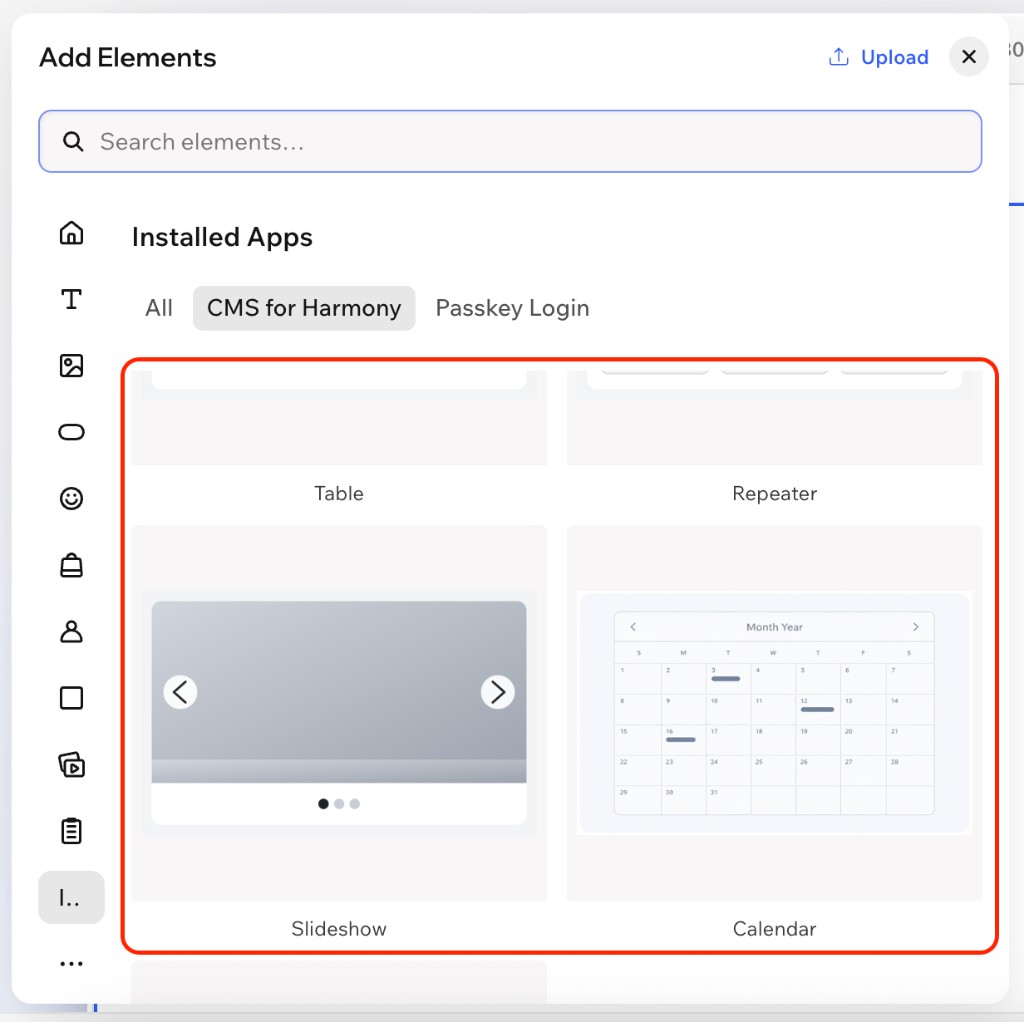
3. Ein CMS-for-Harmony-Widget ziehen
- Wählen Sie den Tab (oder Filter) CMS for Harmony unter Installed Apps.
- Ziehen Sie ein beliebiges Widget auf die Seite — z. B. Table, Repeater, Slideshow, Media Gallery, Calendar oder Form.
- Wählen Sie das Widget und öffnen Sie Settings, um eine Collection zu verbinden und zu konfigurieren.
Dasselbe Widget mehrfach hinzufügen
Sie können dasselbe Widget erneut auf die Seite ziehen, wenn Sie eine weitere Instanz brauchen. Jede Kopie ist unabhängig — andere Collections, Spalten, Filter oder Layouts.
Dynamic Page
Dynamic Page fügen Sie auf dieselbe Weise hinzu und platzieren es auf einer nativen Wix-Collection-Seite (More actions → Add collection page). Details: Dynamic Page und Dynamic Pages einrichten.
Nächste Schritte
- Erste Schritte — Installation und erste Verbindung
- Collections hinzufügen — Felder und Berechtigungen modellieren
- Widget-Guides: Table · Repeater · Slideshow · Media Gallery · Calendar · Form · Dynamic Page
- Optional: AI setup, um ein Widget aus einer kurzen Beschreibung zu konfigurieren