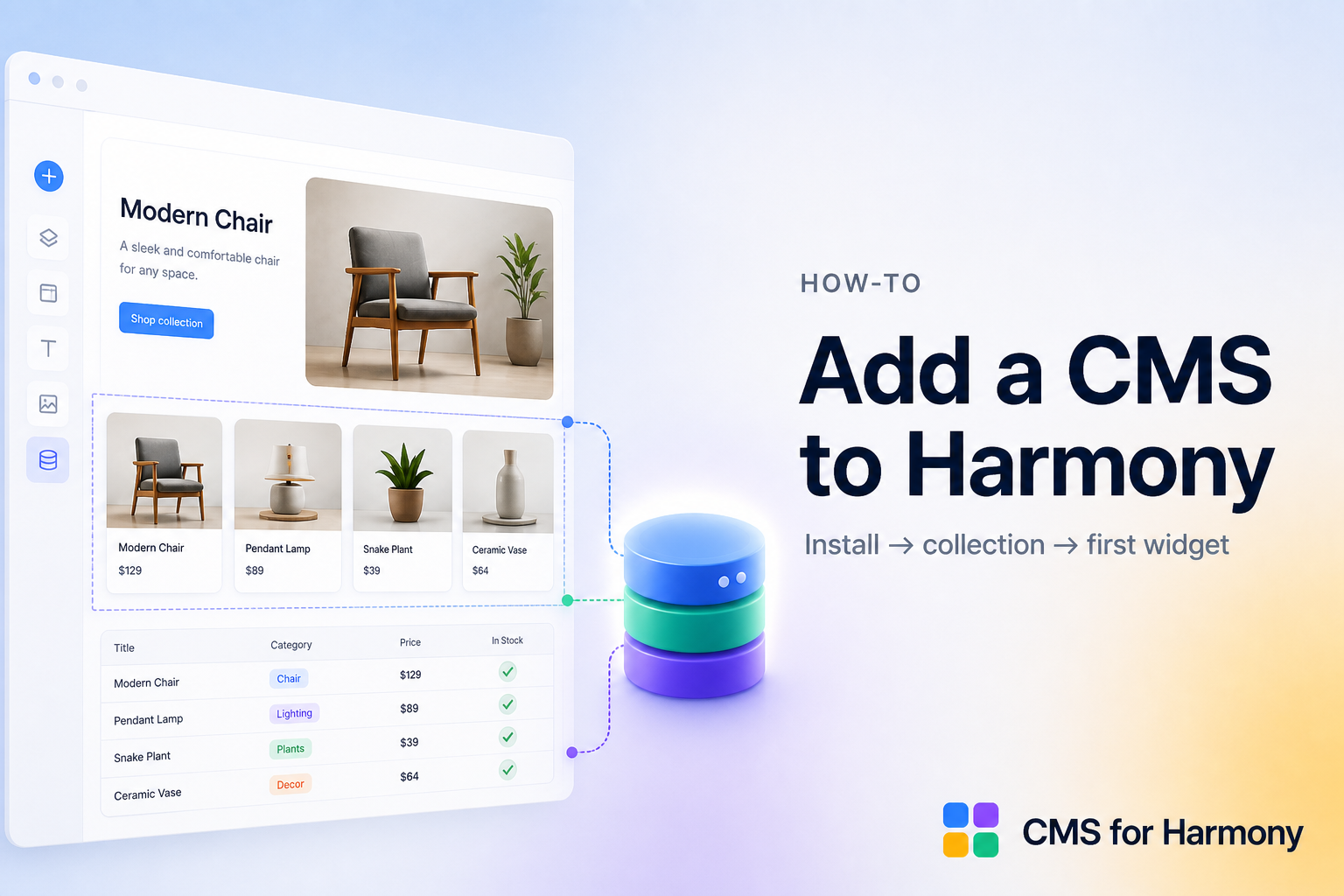
Ja—Sie können ein CMS in Wix Harmony nutzen. Installieren Sie CMS for Harmony aus dem App Market, um Collections mit App-Widgets zu verbinden—Table, Repeater, Slideshow, Media Gallery, Calendar, Dynamic Page und Form. Nutzen Sie sie für Besuchersuche und -filter, Tabellen, Kalender, sammlungsbasierte Formulare, Pro-Katalog-Checkout und Google Sheets als Live-Quelle. Die App fügt nur Widgets hinzu—sie bindet keine nativen Harmony-Text-, Image- oder Button-Elemente an CMS-Felder. „Cards“ bedeutet das Repeater-Layout, kein separates Widget.
Was Sie bekommen
| Widget | Typische Nutzung |
|---|---|
| Repeater | Kartengrids aus einer Collection |
| Table | Sortierbare Zeilen mit Suche & Filtern |
| Slideshow / Media Gallery | Bildzentrierte Layouts |
| Calendar | Datumsbasierte Event-Ansichten |
| Dynamic Page | Detail-URLs pro Item |
| Form | Einsendungen, die in einer Collection gespeichert werden |
Läuft auf Classic, Studio und Harmony. Start: Erste Schritte.
Schritt 1 — CMS for Harmony installieren
- Site im Wix Editor öffnen (Harmony, Studio oder Classic).
- CMS for Harmony aus dem App Market installieren.
- CMS-for-Harmony-Dashboard öffnen, um Collections zu verwalten. Item-Seiten sind native Wix Dynamic Pages.
Schritt 2 — Collection erstellen
- Im Dashboard eine Collection erstellen (Team, Products, Events, Listings).
- Felder hinzufügen: Text, Rich Text, Image, Date, Media Gallery, Color, Address usw. nach Bedarf.
- Ein paar Items hinzufügen, damit Anzeigen Daten haben.
- Optional eine native Dynamic Page hinzufügen, damit jedes Item eine eigene URL bekommt (Dynamic pages).
- Optional Enable payments (Pro) — Name und Price mappen (und optional Description, Image, Quantity) für Katalog-Checkout (Catalog payments).
Schritt 3 — Erstes Anzeige-Widget hinzufügen
Auf einer Seite:
- Repeater (Kartengrid) oder Table hinzufügen.
- Collection verbinden (oder auf Pro eine External Database-Google-Sheets-Verbindung auf unterstützten Widgets).
- Felder mappen und veröffentlichen.
Weitere Widgets: Slideshow, Media Gallery, Calendar, Dynamic Page, Form.
Schritt 4 — Item-URLs (optional)
- In der Collection More actions → Add collection page wählen.
- Das Widget Dynamic Page auf dieser Seite hinzufügen, Page path auf den Seitenpfad und Page link field auf Item slug setzen.
- SEO-Felder mappen, wenn Sie per-Item-Such-/Social-Previews wollen.
- Listen-Widgets mit Item-URLs verknüpfen.
Walkthrough: So richten Sie Dynamic Pages ein.
Schritt 5 — Suche und Filter (optional)
Auf Table, Repeater, Calendar, Media Gallery oder Slideshow:
- Suche und/oder Filter im Panel aktivieren.
- Match-Bedingungen hinzufügen; Show filter oder Choose value nutzen.
- Für Color-Felder Color swatches nutzen; Filters display auf Top oder Side setzen.
Leitfaden: So fügen Sie Suche und Filter zu Wix Harmony hinzu · Docs: Suche & Filter.
Schritt 6 — Formulare, die ins CMS speichern (optional)
- Form hinzufügen, Collection verbinden, Felder und Labels wählen.
- Veröffentlichen und eine Einsendung testen.
- Auf Pro optional Enable payments für pay-on-submit (fester oder vom Besucher eingegebener Betrag über Wix Checkout)—getrennt von Katalog Add to cart / Buy now.
Docs: Form.
Schritt 7 — CMS-Items verkaufen (Pro, optional)
- Enable payments auf der Collection (Name + Price erforderlich).
- Auf Repeater, Table, Dynamic Page, Media Gallery oder Slideshow → Payments → Show payment actions → Add to cart und/oder Buy now.
- Auf der Live-Site testen (nicht Editor-Vorschau).
Leitfaden: So verkaufen Sie CMS-Items über Wix Checkout.
Schritt 8 — Google Sheets (Pro, optional)
- Dashboard → External databases → Google Sheets verbinden.
- Auf Table, Repeater, Slideshow, Media Gallery oder Calendar → Data source → External Database.
- Merken: Form, Dynamic Page und Catalog payments bleiben auf Wix-CMS-Collections—nicht auf Sheets.
Leitfaden: So verbinden Sie Google Sheets mit Wix Harmony.
Plan-Anforderungen
| Feature | Anforderung |
|---|---|
| Kern-Widgets | Free-Plan verfügbar |
| Catalog payments / Form pay-on-submit / Google Sheets | Pro |
| Zahlungs-CTAs | Nur Live-Site |
Genaue Einschränkungen
- Nur App-Widgets — keine Text-/Image-/Button-CMS-Bindung.
- Sheets ≠ Form / Dynamic Page / Catalog payments.
- Calendar hat keine Catalog-Payment-CTAs.
- Dynamic Page enthält keine Besuchersuche/-filter.
FAQ
Hat Wix Harmony ein CMS?
Ja. Installieren Sie CMS for Harmony aus dem App Market, um sammlungsbasierte Widgets (Repeater, Table, Form und mehr) auf Harmony, Classic und Studio hinzuzufügen.
Wie füge ich ein CMS zu Wix Harmony hinzu?
CMS for Harmony installieren, im Dashboard eine Collection erstellen und App-Widgets auf Ihren Seiten verbinden (oder Pro Google Sheets auf unterstützten Anzeigen).
Gibt es ein Free-CMS für Wix Harmony?
CMS for Harmony bietet einen Free-Tier für Kern-Widgets; Pro schaltet Zahlungen und External Databases frei.
Kann CMS for Harmony an native Harmony-Elemente binden?
Nein. Nutzen Sie die App-Widgets (Repeater, Table, Form usw.)—sie verbinden sich mit Collections, ohne natives Text, Image oder Button zu binden.
Funktioniert das auf Wix Studio und Classic?
Ja—CMS-for-Harmony-Widgets laufen auf Classic, Studio und Harmony.