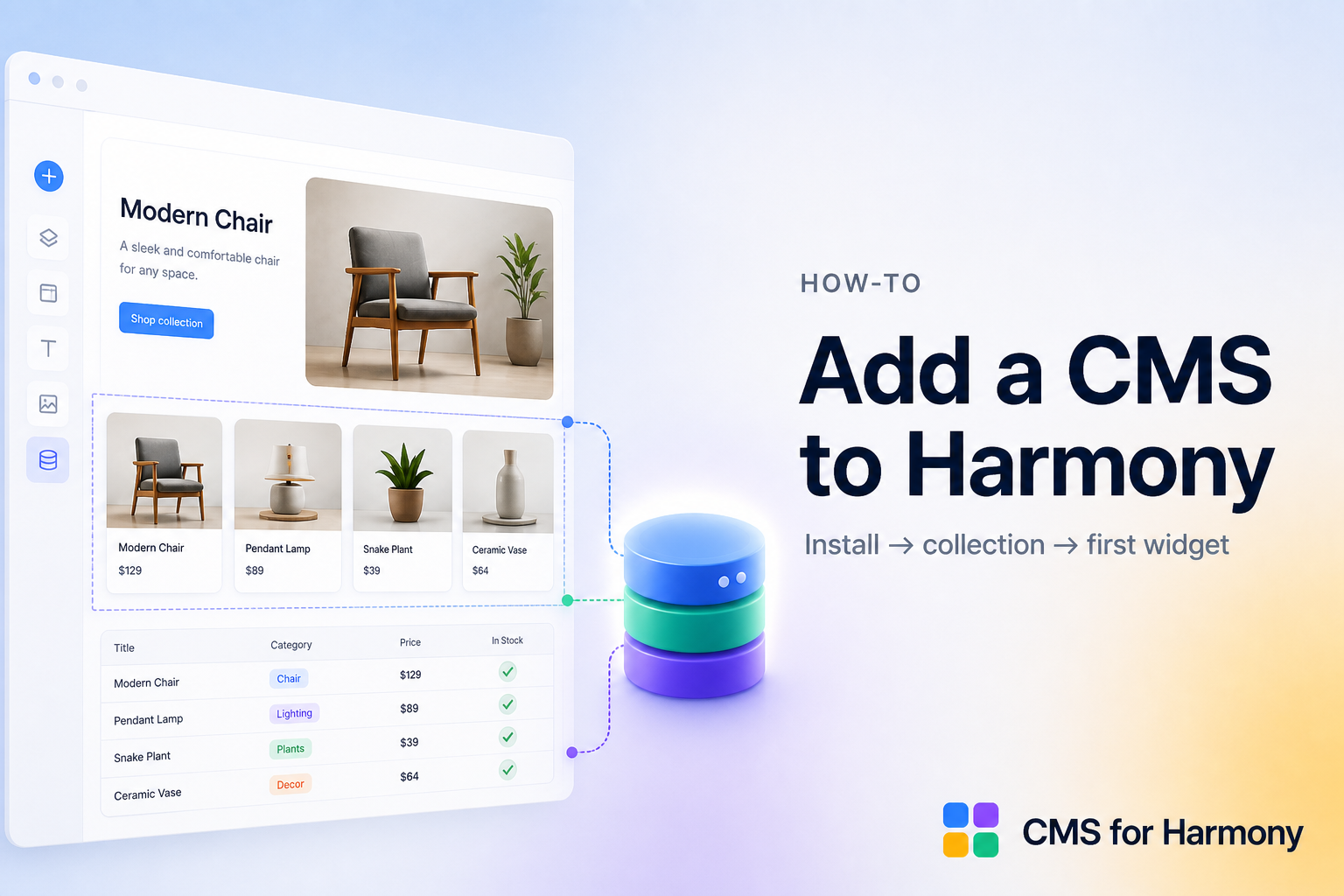
Sim—você pode usar um CMS no Wix Harmony. Instale o CMS for Harmony pelo App Market para conectar coleções a widgets do app—Table, Repeater, Slideshow, Media Gallery, Calendar, Dynamic Page e Form. Use-os para busca e filtros de visitantes, tabelas, calendários, formulários respaldados por coleção, checkout de catálogo Pro e Google Sheets como fonte ao vivo. O app adiciona apenas widgets—não vincula elementos nativos Text, Image ou Button do Harmony a campos CMS. “Cards” significa o layout de Repeater, não um widget separado.
O que você obtém
| Widget | Uso comum |
|---|---|
| Repeater | Grids de cards a partir de uma coleção |
| Table | Linhas ordenáveis com busca e filtros |
| Slideshow / Media Gallery | Layouts centrados em imagens |
| Calendar | Visualizações de eventos por data |
| Dynamic Page | URLs de detalhe por item |
| Form | Envios que salvam em uma coleção |
Funciona em Classic, Studio e Harmony. Comece com Primeiros passos.
Passo 1 — Instalar o CMS for Harmony
- Abra seu site no Editor Wix (Harmony, Studio ou Classic).
- Instale o CMS for Harmony pelo App Market.
- Abra o dashboard do CMS for Harmony para gerenciar coleções. Páginas de item são páginas dinâmicas nativas do Wix.
Passo 2 — Criar uma coleção
- No dashboard, crie uma coleção (Team, Products, Events, Listings).
- Adicione campos: text, rich text, image, date, media gallery, color, address etc. conforme necessário.
- Adicione alguns itens para as exibições terem dados.
- Opcionalmente adicione uma página dinâmica nativa para cada item ter sua URL (Dynamic pages).
- Opcionalmente Enable payments (Pro) — mapeie Name e Price (e Description, Image, Quantity opcionais) para checkout de catálogo (Catalog payments).
Passo 3 — Adicionar seu primeiro widget de exibição
Em uma página:
- Adicione Repeater (grid de cards) ou Table.
- Conecte a coleção (ou, no Pro, uma conexão External Database do Google Sheets em widgets compatíveis).
- Mapeie campos e publique.
Outros widgets: Slideshow, Media Gallery, Calendar, Dynamic Page, Form.
Passo 4 — URLs de item (opcional)
- Na coleção, escolha More actions → Add collection page.
- Adicione o widget Dynamic Page a essa página, defina Page path como o caminho da página e Page link field como Item slug.
- Mapeie campos SEO se quiser previews de busca/redes por item.
- Vincule widgets de lista às URLs de item.
Guia: Como configurar Dynamic Pages.
Passo 5 — Busca e filtros (opcional)
Em Table, Repeater, Calendar, Media Gallery ou Slideshow:
- Ative busca e/ou filtros no painel.
- Adicione condições de correspondência; use Show filter ou Choose value.
- Para campos Color, use Color swatches; defina Filters display como Top ou Side.
Guia: Como adicionar busca e filtros ao Wix Harmony · Docs: Busca e filtros.
Passo 6 — Formulários que salvam no CMS (opcional)
- Adicione Form, conecte uma coleção, escolha campos e rótulos.
- Publique e teste um envio.
- No Pro, opcionalmente Enable payments para pay-on-submit (valor fixo ou inserido pelo visitante via Wix Checkout)—separado de Add to cart / Buy now de catálogo.
Docs: Form.
Passo 7 — Vender itens CMS (Pro, opcional)
- Enable payments na coleção (Name + Price obrigatórios).
- Em Repeater, Table, Dynamic Page, Media Gallery ou Slideshow → Payments → Show payment actions → Add to cart e/ou Buy now.
- Teste no site ao vivo (não na pré-visualização do Editor).
Guia: Como vender itens CMS com Wix Checkout.
Passo 8 — Google Sheets (Pro, opcional)
- Dashboard → External databases → conecte Google Sheets.
- Em Table, Repeater, Slideshow, Media Gallery ou Calendar → Data source → External Database.
- Lembre-se: Form, Dynamic Page e catalog payments permanecem em coleções Wix CMS—não em planilhas.
Guia: Como conectar Google Sheets ao Wix Harmony.
Requisitos de plano
| Recurso | Requisito |
|---|---|
| Widgets principais | Plano Free disponível |
| Catalog payments / Form pay-on-submit / Google Sheets | Pro |
| CTAs de pagamento | Apenas site ao vivo |
Limitações exatas
- Apenas widgets do app — sem vinculação CMS de Text/Image/Button.
- Sheets ≠ Form / Dynamic Page / catalog payments.
- Calendar não tem CTAs de catalog payment.
- Dynamic Page não inclui busca/filtros para visitantes.
FAQ
O Wix Harmony tem um CMS?
Sim. Instale o CMS for Harmony pelo App Market para adicionar widgets respaldados por coleção (Repeater, Table, Form e mais) no Harmony, Classic e Studio.
Como adiciono um CMS ao Wix Harmony?
Instale o CMS for Harmony, crie uma coleção no dashboard e conecte widgets do app nas suas páginas (ou Google Sheets Pro em exibições compatíveis).
Existe um CMS free para o Wix Harmony?
O CMS for Harmony oferece um tier Free para widgets principais; Pro desbloqueia payments e external databases.
O CMS for Harmony pode vincular a elementos nativos do Harmony?
Não. Use os widgets do app (Repeater, Table, Form etc.)—eles conectam a coleções sem vincular Text, Image ou Button nativos.
Funciona no Wix Studio e Classic?
Sim—os widgets do CMS for Harmony funcionam em Classic, Studio e Harmony.