Os widgets do CMS for Harmony ficam em Installed Apps no editor. Você pode colocar o mesmo widget mais de uma vez em uma página (ou em várias) — cada instância tem suas próprias configurações.
Antes de começar: Instale o CMS for Harmony no site. Veja Primeiros passos se ainda não configurou uma coleção.
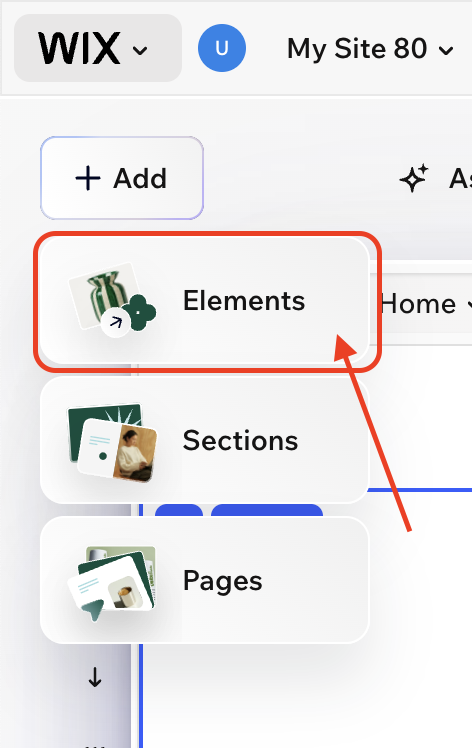
1. Abra Elements
- Abra seu site no editor Wix (Harmony, Studio ou Classic).
- Clique em + Add.
- Escolha Elements.
2. Abra Installed Apps
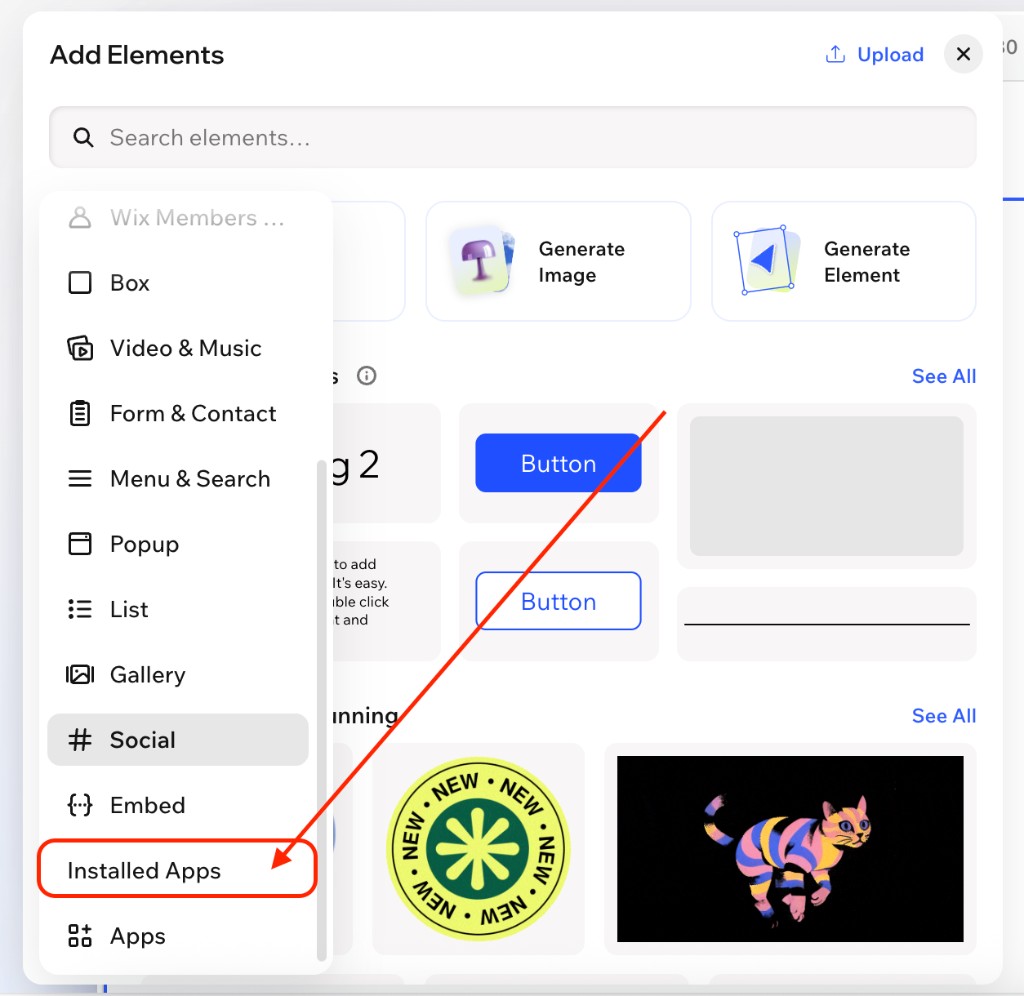
No painel Add Elements, abra Installed Apps na barra lateral esquerda (role se precisar — fica perto do final da lista).
3. Arraste um widget do CMS for Harmony
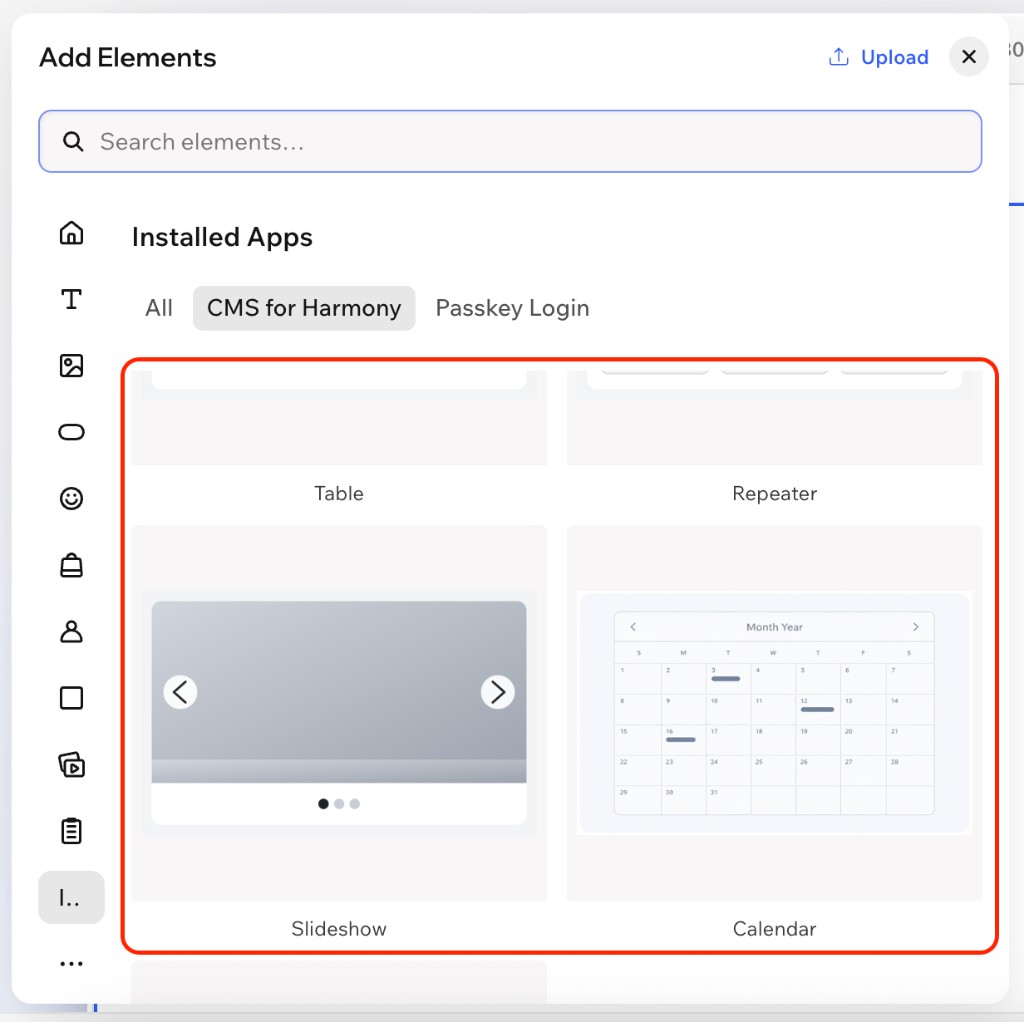
- Selecione a aba (ou filtro) CMS for Harmony em Installed Apps.
- Arraste qualquer widget para a página — por exemplo Table, Repeater, Slideshow, Media Gallery, Calendar ou Form.
- Selecione o widget e abra Settings para conectar uma coleção e configurá-lo.
Adicionar o mesmo widget mais de uma vez
Você pode arrastar o mesmo widget de novo sempre que precisar de outra instância. Cada cópia é independente — coleções, colunas, filtros ou layouts diferentes.
Dynamic Page
Dynamic Page é adicionado da mesma forma e colocado em uma página de coleção nativa do Wix (More actions → Add collection page). Detalhes: Dynamic Page e Como configurar Dynamic Pages.
Próximos passos
- Primeiros passos — instalação e primeira conexão
- Adicionar coleções — modelar campos e permissões
- Guias de widgets: Table · Repeater · Slideshow · Media Gallery · Calendar · Form · Dynamic Page
- Opcional: AI setup para configurar um widget a partir de uma descrição curta