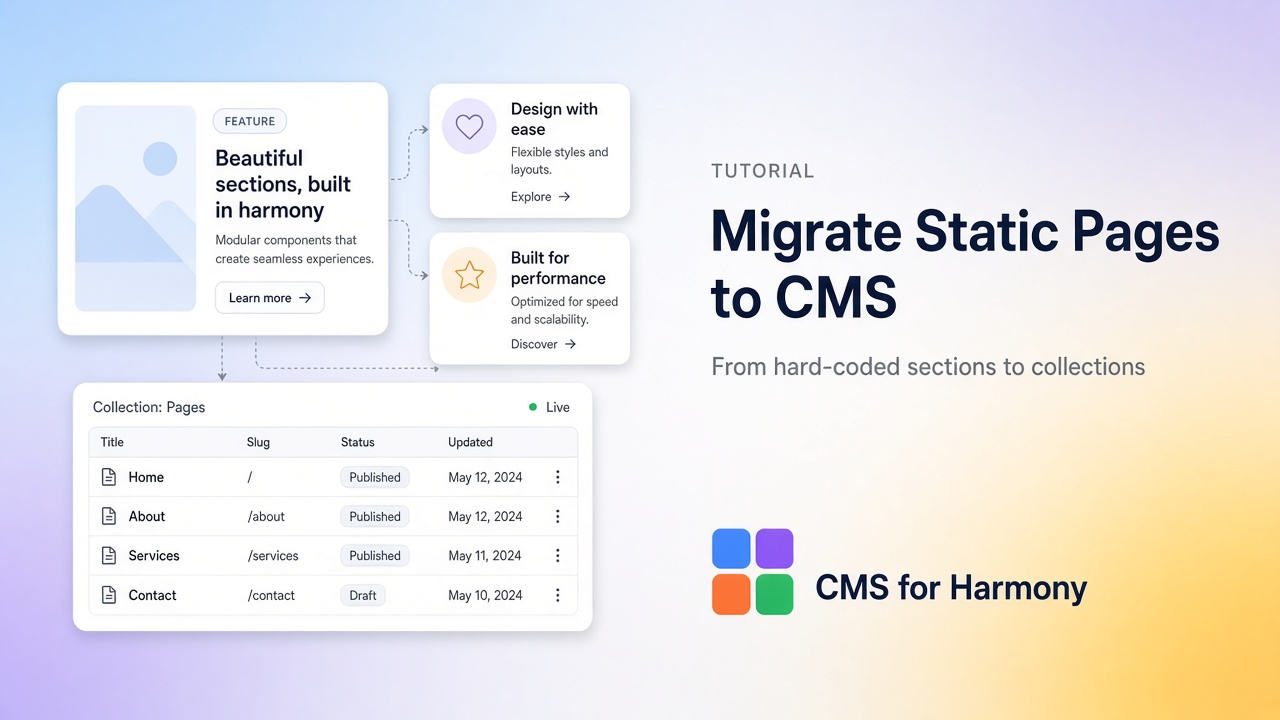
Ja—Sie können statische Wix-Harmony-Seiten in eine CMS-Collection migrieren, wenn dasselbe Layout wiederholt wird (Team-Karten, Services, Projekte, FAQs). Modellieren Sie Felder einmal, fügen Sie Inhalte als Collection-Items ein oder neu an und ersetzen Sie hartcodierte Abschnitte durch CMS for Harmony-Widgets (Repeater, Table, Dynamic Page usw.). Die App bindet keine nativen Text-, Image- oder Button-Elemente—Sie tauschen statische Blöcke gegen App-Widgets, die mit der Collection verbunden sind.
Wann sich Migration lohnt
| Statisch bleiben | Zum CMS wechseln |
|---|---|
| Ein einzigartiger Marketing-Abschnitt | 5+ nahezu identische Karten oder Zeilen |
| Copy, die jährlich wechselt | Nicht-Editoren müssen Inhalte aktualisieren |
| Einmaliges Custom-Layout | Derselbe Inhalt in Liste + Detail-URL |
| Rechtstexte / About-Prosa | Verzeichnisse, Kataloge, Portfolios, Events |
Verwandte Haltung: CMS vs. statischer Inhalt.
Schritt 1 — Statische Seite inventarisieren
Listen Sie jeden wiederholenden Block und die Felder darin. Beispiel für eine Services-Seite:
- Title
- Short summary
- Image
- Category oder Tag
- Long description (für eine Detailseite)
- Optional: Price, CTA-Label, Address, Color
Notieren Sie, welche Abschnitte wirklich einzigartig sind (Hero, Footer-CTA)—die können statisch bleiben.
Schritt 2 — Collection-Schema entwerfen
Im CMS-for-Harmony-Dashboard (oder Wix CMS) erstellen Sie eine Collection, die dem Inventar entspricht. Halten Sie Feldnamen für Editoren klar.
Beispiel — Services
| Feld | Typ | Hinweise |
|---|---|---|
| Title | Text | Für Karten + den Item-Slug |
| Summary | Text / Rich text | Karten-Teaser |
| Image | Image | Karte / Hero |
| Category | Text oder Reference | Filters |
| Body | Rich text | Detailseite |
| Price | Number | Optionale Catalog Payments (Pro) |
Optional eine native Collection-Seite hinzufügen, wenn jeder Service eine eigene URL braucht, und Enable payments (Pro) nur, wenn Sie aus der Liste verkaufen.
Schritt 3 — Inhalte in Items migrieren
- Erstellen Sie ein Collection-Item pro statischer Karte/Abschnitt.
- Kopieren Sie Text und Media von der Live-Seite in die Felder.
- Bevorzugen Sie konsistente Summaries (ähnliche Länge), damit der Repeater gleichmäßig wirkt.
- Lassen Sie die statische Seite veröffentlicht, bis die neuen Widgets geprüft sind—löschen Sie Inhalte nicht mitten in der Migration.
Schritt 4 — Seite durch Widgets ersetzen
- Installieren Sie bei Bedarf CMS for Harmony.
- Auf der Zielseite fügen Sie einen Repeater (Karten) oder Table (dichte Liste) hinzu.
- Verbinden Sie die Collection und mappen Sie Felder.
- Optional Suche & Filter für große Mengen aktivieren.
- Für Detail-URLs: eine native Collection-Seite + Dynamic Page, dann Link to item page auf der Liste.
- Veröffentlichen und Seite an Seite mit dem alten statischen Layout vergleichen.
Genauigkeit: nur Widgets—native Text/Image/Button für wirklich statisches Chrome belassen.
Schritt 5 — Cutover-Checkliste
- Alle Items gefüllt; keine leeren Pflichtfelder auf Live-Zeilen
- Bilder laden auf Mobil und Desktop
- Filter/Suche funktionieren, falls aktiviert
- Item-URLs öffnen die richtige Dynamic Page (falls genutzt)
- Per-item SEO gemappt, wenn Suche wichtig ist (Wix-CMS-SEO-Guide)
- Statische Duplikat-Abschnitte nach Go-live entfernt oder ausgeblendet
- Editoren wissen, wo Inhalte aktualisiert werden (Collection, nicht Seiten-Canvas)
Einschränkungen und Plan-Hinweise
- Das native Harmony-CMS kann einen einfachen verbundenen Repeater ohne die App speisen; nutzen Sie CMS for Harmony, wenn Sie Table, Calendar, Form, Besucherfilter, Pro-Payments oder Google Sheets brauchen.
- Google Sheets (Pro) kann Listen-Widgets speisen, aber nicht Dynamic Page / Form—bevorzugen Sie Wix-CMS-Collections für Migrationen mit Item-URLs oder Intake-Formularen.
- Erwarten Sie keine automatische „Seiten-Konvertierung“ durch die App—Migration ist Schema + Inhalt + Widget-Setup.
FAQ
Kann ich bestehende Wix-Seiten automatisch in CMS umwandeln?
Nicht als Ein-Klick-Import in CMS for Harmony. Sie modellieren eine Collection, verschieben Inhalte in Items und verbinden die Seite neu mit Widgets.
Sollte ich natives Harmony-CMS oder CMS for Harmony nutzen?
Native reicht für einfache Text-/Image-Karten in einem Harmony-Repeater. Wählen Sie die App für Filter, Tabellen, Kalender, collection-gestützte Forms, Pro-Checkout oder Sheets—siehe Einschränkungen.
Werden meine SEO-Rankings fallen?
Wenn Sie URLs ändern, planen Sie Redirects und halten Sie starke interne Links. Bevorzugen Sie nach Möglichkeit Item-Slugs, die alten Pfaden entsprechen, und setzen Sie per-item SEO, bevor Sie statische Seiten entfernen.
Können Besucher nach der Migration weiterhin Leads senden?
Ja—fügen Sie das Form-Widget hinzu, um in eine Collection zu schreiben (getrennt von Display-Widgets). Für bezahlte Bewerbungen siehe Paid Forms.