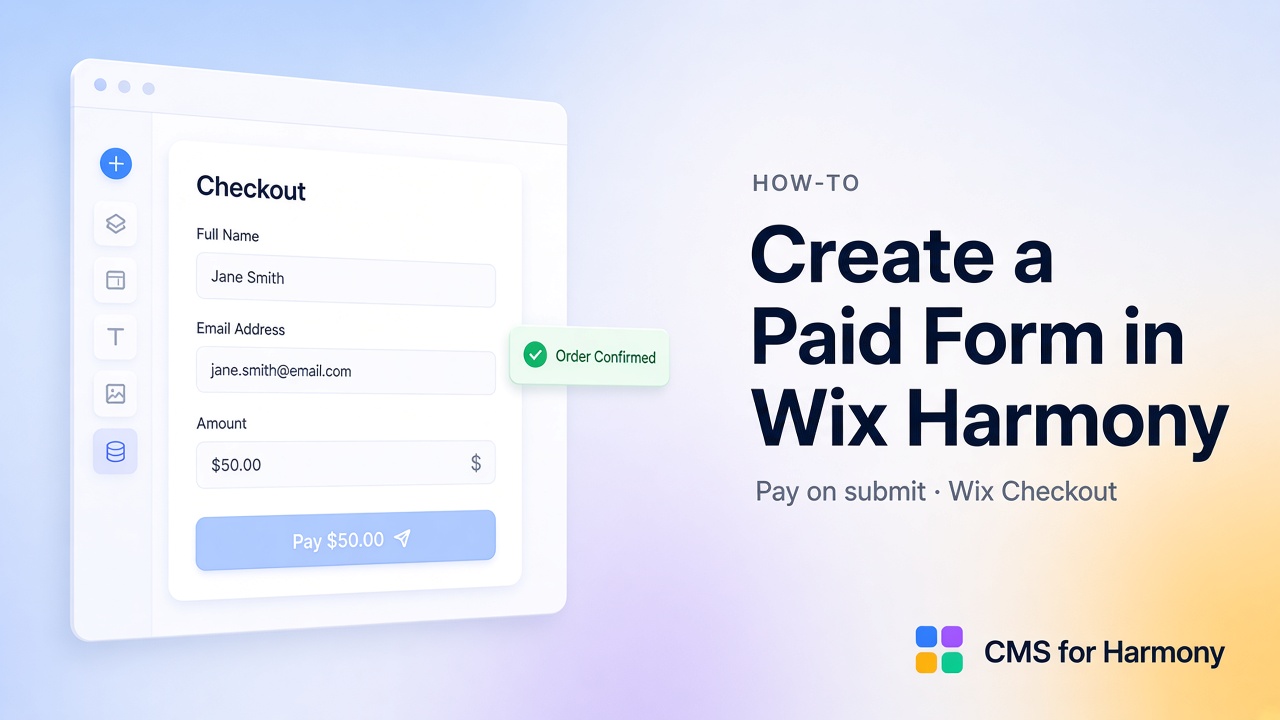
Wix Harmony の有料フォームは、訪問者の送信を CMS コレクションに集め、送信時に Wix Checkout 経由で固定または訪問者入力の金額を課金します。CMS for Harmony では Form の Enable payments(Pro)をオンにします。これは pay-on-submit—表示上のカタログ Add to cart/Buy now ではありません。Form はアプリウィジェットであり;ネイティブ Harmony Text/Image/Button フィールドをバインドしません。
有料フォーム vs カタログ決済
| Form pay-on-submit | カタログ決済 | |
|---|---|---|
| トリガー | フォーム送信 | 表示上の Add to cart/Buy now |
| 金額 | 固定または訪問者入力 | CMS アイテムの Price フィールドごと |
| 向いている用途 | 手数料、デポジット、寄付、応募 | コレクションからの商品/サービスカタログ |
| ウィジェット | Form のみ | Repeater、Table、Dynamic Page、Media Gallery、Slideshow |
カタログガイド: Wix Checkout で CMS アイテムを販売。
要件
- Pro プラン
- Wix CMS コレクションに接続した Form(Google Sheets 不可—Form は External Database 非対応)
- ライブサイトでのチェックアウトテスト
- チェックアウトに必要な場合、決済有効化で Wix Stores がインストールされることがある
ステップ 1 — Form とコレクションを追加
- 送信用のコレクションを作成または選択(Leads、Applications、RSVPs、Donations)。
- Form ウィジェットを追加;コレクションを接続。
- フィールドとラベルを選ぶ(テキスト、ドロップダウン、電話、Color、Date/Time、画像、動画、Media Gallery マルチアップロードなど)。
ステップ 2 — Form で Enable payments
- Form パネルで Payments を開く。
- Enable payments(Pro)をオンにする。
- Item name(チェックアウトのラインアイテム)を設定。
- Price を選ぶ:Fixed amount または Visitor enters amount(ライブフォームに必須の Amount フィールドを追加)。
- 支払いボタンの Label を設定。
- Save to submission の下で Order ID、Total paid、Payment status に Add fields(または手動マップ)—成功したチェックアウト後に記入される。
- 公開し、ライブサイトでテスト。
Pro なしでは決済トグルはオフのままアップグレード促進が表示されます。
ステップ 3 — 送信時に起きること
- 送信がコレクションに保存される。
- 設定した金額で Wix Checkout が開く。
- 成功時、注文フィールドが送信に書き戻される(Order ID、Total paid、Payment status)。
ユースケース
| ユースケース | Price モード |
|---|---|
| 応募または処理手数料 | Fixed amount |
| デポジット/予約料 | Fixed amount |
| 寄付または「好きな金額を支払う」 | Visitor enters amount |
| ワークショップ登録料 | Fixed amount |
制限
- カタログラインアイテムの Add to cart ではない—それにはカタログ決済を使う。
- Form は送信ストアとして Google Sheets を使えない。
- 決済チェックアウトはライブサイトで動く。
- アプリウィジェットのみ—このアプリ経由のネイティブ Harmony フォームフィールドバインディングではない。
FAQ
Wix Harmony で有料フォームを作れるか?
はい—CMS for Harmony Form の Enable payments(Pro)と Wix Checkout で可能です。
訪問者が支払額を選べるか?
はい—Price を Visitor enters amount に設定します。
CMS 商品の販売と同じか?
いいえ。商品グリッドは表示上のカタログ Enable payments;有料フォームは送信時に課金します。
関連記事
- Form ウィジェット · カタログ決済
- フォーム送信を CMS に集める方法
- Wix Forms/payments overview(Wix Help Center — アプリ Form ウィジェットとの対比)
- Accepting payments with Wix