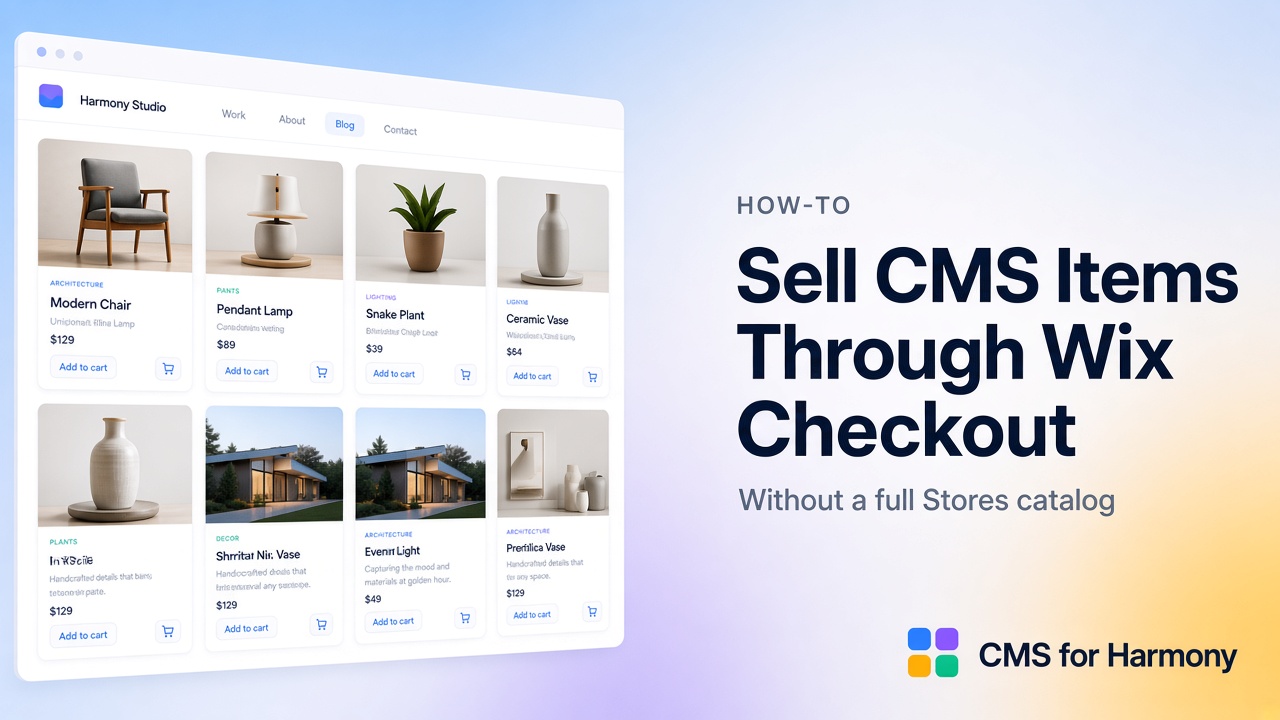
CMS for Harmony Pro のカタログ決済を使えば、フル Wix Stores 商品カタログを管理せずに CMS アイテムを Wix Checkout で販売できます。コレクションで Enable payments(Name + Price 必須)、その後 Repeater、Table、Dynamic Page、Media Gallery、Slideshow に Add to cart および/または Buy now を表示します。アイテムは CMS コレクションに残り;チェックアウトはサイトの Wix カートを使います。これは Form pay-on-submit とは別です。決済 CTA はライブサイトのみ—Editor プレビューでは動作しません。
カタログ決済 vs Wix Stores vs Form pay-on-submit
| アプローチ | 販売するもの | チェックアウト |
|---|---|---|
| カタログ決済(本ガイド) | Name/Price マッピング付き CMS コレクション行 | Add to cart または Buy now 経由の Wix カート/Checkout |
| Wix Stores | フル Stores カタログ、在庫、Stores アプリ | ネイティブ Stores コマーススタック |
| Form pay-on-submit | フォーム送信時の固定額または訪問者入力額 | 送信保存後の Wix Checkout |
CMS 駆動のカタログとリスティングにはカタログ決済を使います。フル EC カタログ機能が必要なときは Stores を使います。寄付、手数料、応募料金には Form 決済を使い—表示上のラインアイテム Add to cart には使いません。ガイド: Wix Harmony で有料フォームを作る方法。
要件
- Pro プラン
- 少なくとも Name と Price(数値)フィールドがあるコレクション
- 対応ウィジェット: Repeater、Table、Dynamic Page、Media Gallery(lightbox)、Slideshow(スライドごと)
- Calendar では不可;Form は別の pay-on-submit を使用
- ライブサイトでテスト
ステップ 1 — コレクションをモデル化
Name、Price、任意で Description、Image、Quantity のフィールドを作成します。販売したいアイテムを追加します。各商品に Dynamic Page 経由の独自 URL が必要なら任意で Dynamic pages します。
ステップ 2 — コレクションで Enable payments
CMS for Harmony ダッシュボードで:
- コレクションの ⋯ メニュー → Enable payments を開きます。
- Name field と Price field(必須)をマップします。任意で Description、Image、Quantity もマップします。
- モーダルを離れずにフィールドが必要なら + Create new field… を使います。
- 保存。コレクションに Payments バッジが表示されます。後から同じメニューで Edit catalog または Remove catalog。
ステップ 3 — 表示に Add to cart/Buy now を出す
- 決済有効なコレクションを Repeater、Table、Dynamic Page、Media Gallery、または Slideshow に接続します。
- ウィジェットパネルで Payments を開きます。
- Show payment actions をオンにします。
- Add to cart、Buy now、または両方を選び;ラベルとスタイルを設定します。
- Add to cart では After add to cart を設定: Nothing、Open side cart、または Go to cart page。
- 公開し、ライブサイトでテストします。
Buy now はアイテムを追加して Wix Checkout へリダイレクトします。Add to cart は現在のカート(と任意のサイドカート/カートページ)を使います。
数量と追加後の挙動
- 訪問者がパネルで設定した CMS 連携の在庫/制限から数量を選べるべきなら、Enable payments 時に Quantity フィールドをマップします。
- 追加後の道筋を明確にしたいときは Open side cart または Go to cart page を優先;静かな追加フローには Nothing を使います。
関連: Form pay-on-submit(別機能)
Form の Enable payments(Pro)は送信を保存し、固定額または訪問者入力額で Wix Checkout を開き、Order ID/Total paid/Payment status を送信に書き戻します。カタログアイテム上の Add to cart/Buy now ではありません。Form を参照。
フル Wix Stores との制限
- カタログはフィールドマッピング付きのあなたの CMS コレクション—Stores 商品カタログ UI ではありません。
- CMS for Harmony が在庫、Shipping ルール UI、またはすべての Stores アプリ機能を置き換えるとは主張しません。
- Calendar にカタログ決済 CTA はありません。
- Google Sheets external databases はカタログ決済を使えません。
- Pro なしでは決済トグルはオフのままアップグレード促進が表示されます。
- アプリウィジェットのみ—ネイティブ Text/Image/Button のコマースバインディングなし。
プラン要件
| 機能 | プラン |
|---|---|
| Enable payments + Add to cart/Buy now | Pro |
| Form pay-on-submit | Pro |
| ライブサイトでのチェックアウトテスト | 必須(プレビューでは決済 CTA が動かない) |
FAQ
Wix Stores 商品なしで Wix 上の CMS アイテムを販売できるか?
はい—CMS for Harmony Pro カタログ決済なら、アイテムは CMS コレクションに残り、チェックアウトは Wix カート/Checkout を使います。
どのウィジェットが Add to cart と Buy now を表示するか?
Repeater、Table、Dynamic Page、Media Gallery、Slideshow。
Editor プレビューで決済は動くか?
いいえ。Add to cart/Buy now はライブサイトでテストしてください。
Form pay-on-submit はカタログ決済と同じか?
いいえ。Form は送信時に課金;カタログ決済は表示からコレクションアイテムを販売します。
関連記事
- カタログ決済
- · Dynamic pages
- Form 決済
- Wix Stores なしで商品カタログを作る方法
- Wix Payments/Get Paid(Wix Help Center)