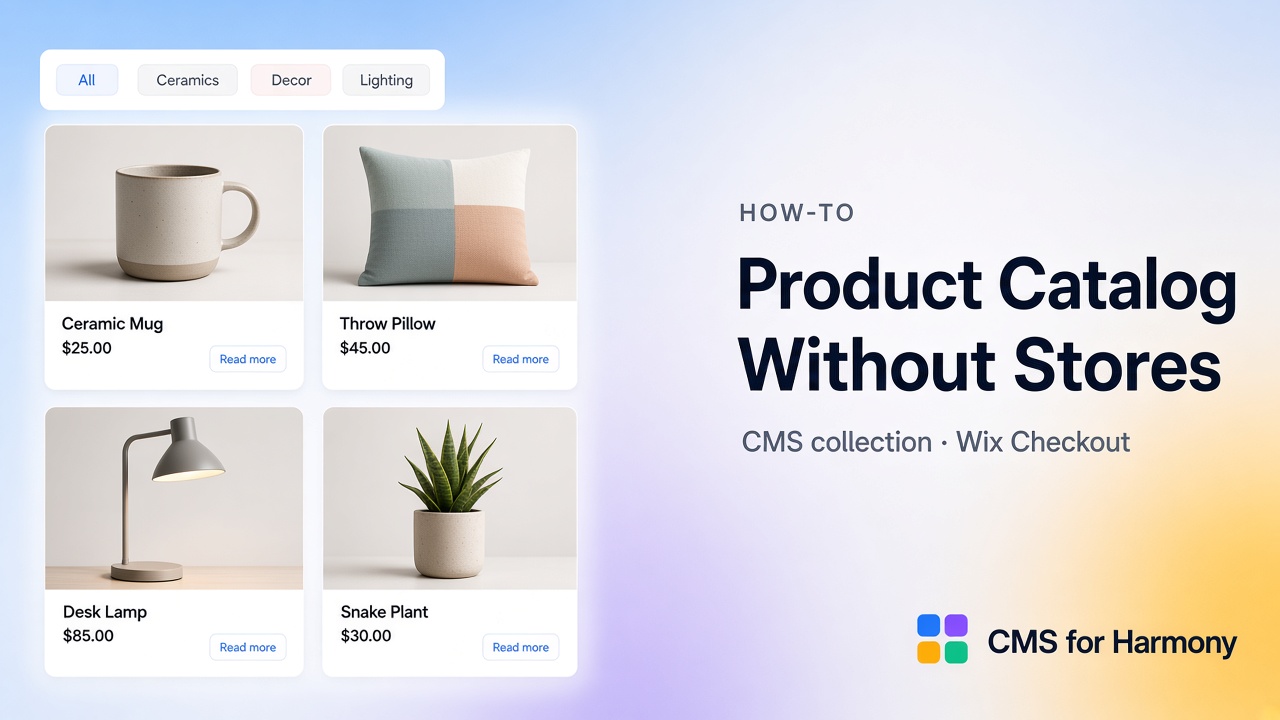
你可以將項目建模為 CMS 集合,並以 CMS for Harmony 小工具(Repeater、Table、Media Gallery、Slideshow、Dynamic Page)顯示,從而不必建立完整 Wix Stores 商品型錄即可建立商品型錄。在 Pro 上,Enable payments 透過 Wix Checkout 加入 Add to cart/Buy now,項目仍留在 CMS。適合精選型錄、數位商品清單與簡單商品網格——不是每個 Stores 庫存與運送工作流程的即插即用替代品。
何時 CMS 型錄優於完整 Stores
| 使用 CMS 型錄當… | 偏好 Wix Stores 當… |
|---|---|
| 商品是你已在 CMS 管理的內容式列 | 你需要完整 Stores 型錄、庫存應用程式與 Stores 優先工作流程 |
| 你想透過應用程式小工具使用篩選、Table 或自訂卡片版面 | 你依賴 Stores 分類頁與原生 Stores 藝廊模式 |
| 透過 Wix 購物車結帳對 Name/Price 項目已足夠 | 你需要進階 Stores 銷售陳列,以及預期 Stores 商品的 Wix 應用程式 |
步驟 1 — 建立 Products 集合模型
常見欄位包含:
- Name(付款必填)
- Price(數字;付款必填)
- Description、Image、可選 Quantity
- 依需要的 Category、tags、Color、藝廊圖片
新增範例商品。
步驟 2 — 顯示型錄
- 新增 Repeater 做卡片網格(「卡片」= Repeater 版面)或 Table 做密集清單。
- 連接 Products;對應 Name、Price、Image、Description。
- 可選擇新增 Media Gallery 或 Slideshow 做視覺銷售陳列。
- 啟用搜尋與篩選——category、價格範圍、Color swatches、Top/Side 版面。
步驟 3 — 商品詳情頁(可選)
- 在集合中選擇 More actions → Add collection page。
- 在該頁新增 Dynamic Page;對應欄位與 SEO。
- 將卡片/列連到項目網址。
步驟 4 — Enable payments(Pro)
- 集合 ⋯ → Enable payments → 對應 Name 與 Price(可選 Description、Image、Quantity)。
- 在 Repeater、Table、Dynamic Page、Media Gallery 或 Slideshow → Show payment actions → Add to cart 與/或 Buy now。
- 設定 After add to cart 行為。
- 發佈;在正式網站測試。
步驟 5 — 保持內容與商務同步
編輯者更新 CMS 欄位;顯示與付款對應會跟著走。當商品結構改變時,從同一集合選單移除型錄或編輯對應。
限制
- 不是完整 Wix Stores 替代品(庫存深度、Shipping UI、Stores 專屬應用程式)。
- Calendar 沒有型錄 CTA;Form pay-on-submit 是不同功能。
- Google Sheets 無法使用型錄付款。
- 僅應用程式小工具——沒有原生 Text/Image/Button 綁定。
- 付款動作需要 Pro。
FAQ
能在沒有 Wix Stores 的情況下在 Wix 販售商品嗎?
你可以透過 CMS for Harmony Pro 型錄付款與 Wix Checkout 販售已對應的 CMS 項目。若要完整 Stores 業務,請使用 Wix Stores。
哪些小工具顯示型錄?
Repeater、Table、Media Gallery、Slideshow,以及詳情用的 Dynamic Page;付款在這些顯示上(不含 Calendar)。
只顯示商品需要 Pro 嗎?
不需要——顯示小工具不需 Pro。Pro 解鎖 Add to cart/Buy now 與 Sheets。
相關閱讀
- 型錄付款 · Repeater · 搜尋與篩選
- Wix Harmony 能用 CMS 嗎?
- About Wix Stores(Wix Help Center)