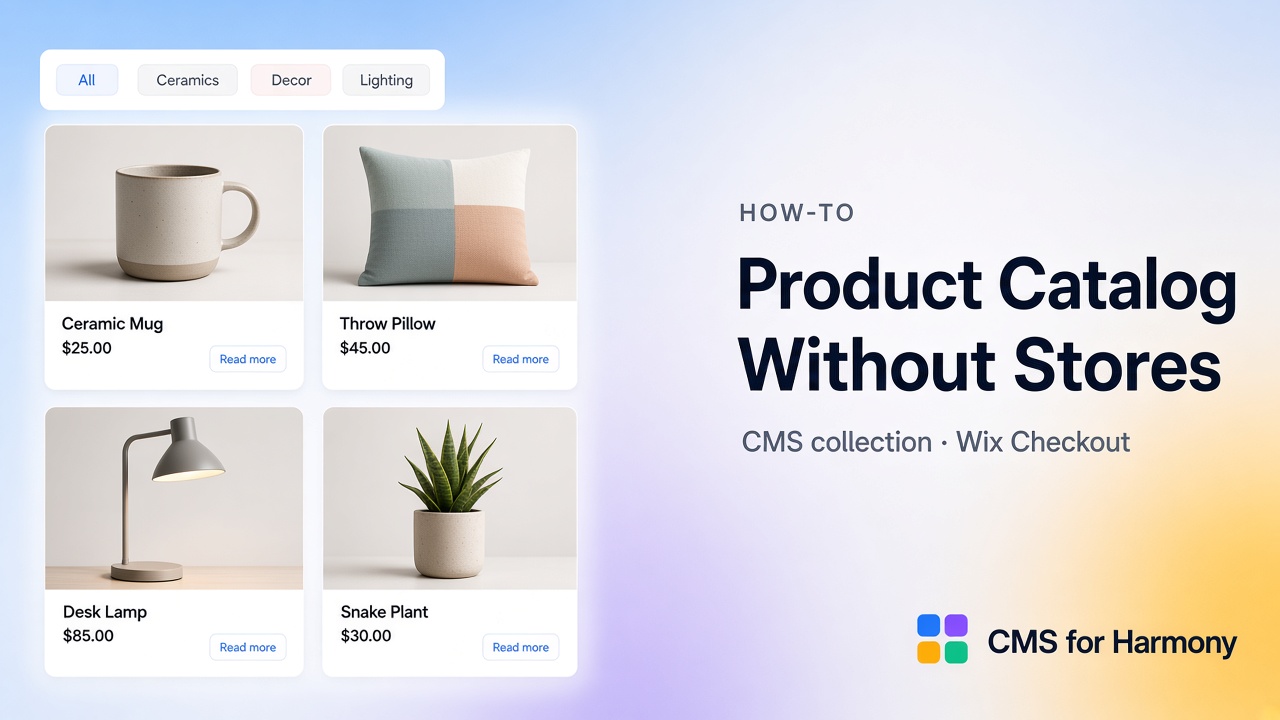
Sie können einen Produktkatalog ohne vollständigen Wix-Stores-Produktkatalog erstellen, indem Sie Items in einer CMS-Collection modellieren und mit CMS for Harmony-Widgets anzeigen (Repeater, Table, Media Gallery, Slideshow, Dynamic Page). Auf Pro fügt Enable paymentsAdd to cart / Buy now über Wix Checkout hinzu, während Items im CMS bleiben. Ideal für kuratierte Kataloge, Listen digitaler Güter und einfache Produktgrids—kein Drop-in-Ersatz für jeden Stores-Inventar- und Versand-Workflow.
Wann ein CMS-Katalog volles Stores schlägt
| CMS-Katalog nutzen, wenn… | Wix Stores bevorzugen, wenn… |
|---|---|
| Produkte inhaltsartige Zeilen sind, die Sie bereits im CMS verwalten | Sie vollen Stores-Katalog, Inventar-Apps und Stores-first-Workflows brauchen |
| Sie Filter, Table oder custom Kartenlayouts über App-Widgets wollen | Sie auf Stores-Kategorieseiten und native Stores-Galerie-Muster setzen |
| Checkout über den Wix-Warenkorb für Name-/Price-Items reicht | Sie fortgeschrittenes Stores-Merchandising und verbundene Wix-Apps brauchen, die Stores-Produkte erwarten |
Verwandt: CMS-Items über Wix Checkout verkaufen.
Schritt 1 — Products-Collection modellieren
Felder typischerweise:
- Name (für Payments erforderlich)
- Price (Zahl; für Payments erforderlich)
- Description, Image, optional Quantity
- Category, Tags, Color, Gallery-Bilder nach Bedarf
Beispielprodukte hinzufügen.
Schritt 2 — Katalog anzeigen
- Repeater für Kartengrids („Cards“ = Repeater-Layout) oder Table für dichte Listen hinzufügen.
- Products verbinden; Name, Price, Image, Description mappen.
- Optional Media Gallery oder Slideshow für visuelles Merchandising.
- Suche & Filter aktivieren—Kategorie, Preisbereich, Color swatches, Top-/Side-Layout.
Schritt 3 — Produktdetailseiten (optional)
- Wählen Sie in der Collection More actions → Add collection page.
- Dynamic Page auf dieser Seite hinzufügen; Felder und SEO mappen.
- Karten/Zeilen mit Item-URLs verknüpfen.
Siehe Dynamic Page nativ vs. App.
Schritt 4 — Enable payments (Pro)
- Collection ⋯ → Enable payments → Name und Price mappen (optional Description, Image, Quantity).
- Auf Repeater, Table, Dynamic Page, Media Gallery oder Slideshow → Show payment actions → Add to cart und/oder Buy now.
- After add to cart-Verhalten setzen.
- Veröffentlichen; auf der Live-Site testen.
Schritt 5 — Inhalt und Commerce synchron halten
Editoren aktualisieren CMS-Felder; Anzeigen und Payment-Mappings folgen. Remove catalog oder Mapping aus demselben Collection-Menü bearbeiten, wenn sich die Produktform ändert.
Einschränkungen
- Kein vollständiger Wix-Stores-Ersatz (Inventartiefe, Shipping-UI, Stores-only-Apps).
- Calendar hat keine Katalog-CTAs; Form pay-on-submit ist ein anderes Feature.
- Google Sheets kann Catalog payments nicht nutzen.
- Nur App-Widgets—keine native Text-/Image-/Button-Bindung.
- Pro für Zahlungsaktionen erforderlich.
FAQ
Kann ich Produkte auf Wix ohne Wix Stores verkaufen?
Sie können CMS-gemappte Items über CMS for Harmony Pro Catalog payments und Wix Checkout verkaufen. Für ein volles Stores-Geschäft nutzen Sie Wix Stores.
Welche Widgets zeigen den Katalog?
Repeater, Table, Media Gallery, Slideshow und Dynamic Page für Details; Zahlungen auf diesen Anzeigen (nicht Calendar).
Brauche ich Pro nur zum Anzeigen von Produkten?
Nein—Anzeige-Widgets funktionieren ohne Pro. Pro schaltet Add to cart / Buy now und Sheets frei.
Weiterlesen
- Catalog payments · Repeater · Suche & Filter
- Können Sie ein CMS in Wix Harmony nutzen?
- About Wix Stores (Wix Help Center)