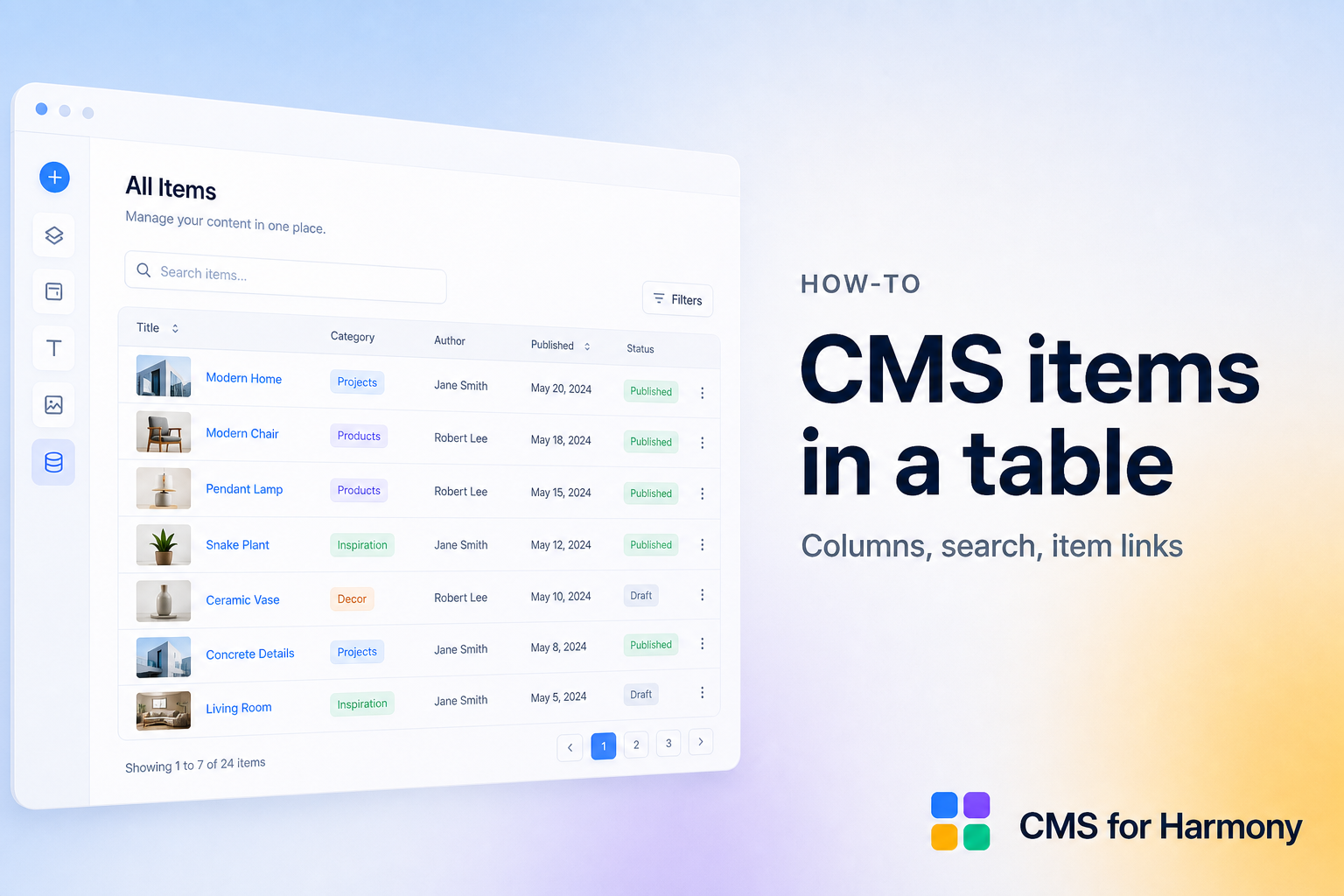
カードがスカスカに感じるときは、検索可能なテーブルが向きます。価格表、リソースライブラリ、会員名簿、SKU在庫。訪問者は列をスキャンし、キーワードを打ち、必要ならカテゴリで絞ります—スプレッドシートを開かずに。
この手順はCMS for HarmonyのTableウィジェットを使い、Editor・Studio・Harmonyで動きます。ネイティブWixでもテーブルに近づけることはできますが、検索・フィルタ付きの専用CMSテーブルのほうが早く出せることが多いです。
閲覧パターンはWix CMSガイド。
作るもの
| 部品 | 選択 |
|---|---|
| Data | Resourcesのようなコレクション(Title、Category、Format、Link、Updated) |
| Display | Tableウィジェット |
| Findability | Search bar+Categoryフィルタ |
| Optional | 行からアイテムページへのリンク |
TableとRepeaterの使い分け
| Tableを好むとき… | Repeaterを好むとき… |
|---|---|
| 列が多く密なスキャン | 写真と短いストーリーが重要 |
| 在庫・リソースリスト | マーケ向けディレクトリとポートフォリオ |
| スプレッドシート風の比較 | カードレイアウト |
CMS for Harmonyでは「cards」はRepeaterレイアウトです。
手順
- CMS for Harmonyをインストールし、必要な列のコレクションを作成。
- ページにTableウィジェットを追加。
- コレクションを接続し、フィールドを列に選び、幅(autoまたはfixed)を設定。
- Search & filtersを開きShow search barを有効化。
- Show filterでフィルタ(Category、Formatなど)を追加。数値や日付は必要なら範囲を使う。
- 任意でネイティブのコレクションページを追加し、行をアイテムURLにリンク(Dynamic Pagesの手順)。
- 公開。検索、フィルタ、スマホでのスクロールを確認。
製品参照:Tableウィジェット。フィルタ詳細:Search & filters。
例:リソースライブラリ
- フィールド:Title、Category、File type、URL、Last updated。
- それらを列にマップ。
- Titleで検索、CategoryとFile typeでフィルタ。
- 別の場所でやさしいカード表示も欲しければ、同じコレクションをRepeaterとカテゴリフィルタで再利用。